Knight Cat AI Video-Download: MP4-Format und Credits
 Knight Cat AI Team
Wie ein Knight Cat AI Video-Download funktioniert: der MP4-Container, 9:16 vertikale Ausgabe nahe zehn Sekunden, Auflösungsstufen, Credit-Kosten und private Renderings.
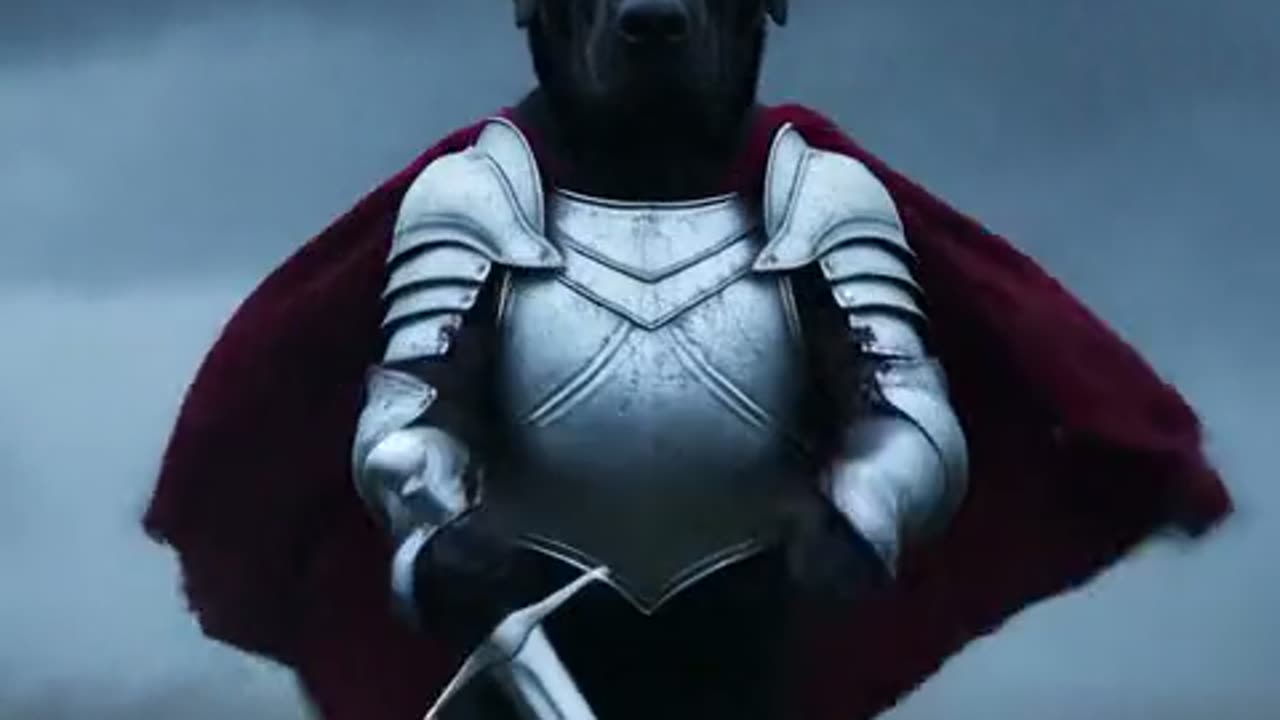
Ein Knight Cat AI-Video-Download ist eine einzelne MP4-Datei, 9:16 vertikal, standardmäßig etwa zehn Sekunden lang, ohne Wasserzeichen im Frame. Du wählst Auflösung und Länge, bevor der Render startet, das Modell Seedance 2.0 gibt den fertigen Clip an dein Konto zurück, und die Download-Schaltfläche liefert dir genau diese Datei statt einer Vorschau oder eines Streams. Es gibt keinen separaten Export-Schritt, keine Codec-Auswahl und nichts, was anschließend neu codiert werden muss.
Was die Datei tatsächlich ist
Der Ausgabe-Container ist MP4. Das ist wichtiger, als es klingt, denn die Alternative bei KI-Videotools ist normalerweise eine proprietäre Vorschau, die per Bildschirmaufnahme erfasst werden muss, oder eine webm-Datei, die manche Schnitt-Apps nicht öffnen. MP4 mit H.264-Video ist das Format, das jedes Telefon, jeder Browser und jeder Editor akzeptiert, sodass die Datei, die du von knightcatai.org herunterlädst, direkt in eine Timeline gelegt, in einen Feed hochgeladen oder ohne Konvertierung an eine Freundin oder einen Freund geschickt werden kann.
Der Frame ist 9:16 vertikal, also die Form eines aufrecht gehaltenen Telefons. Ein Render wird nicht in 16:9 erzeugt und dann für dich zugeschnitten. Das Modell komponiert von Anfang an für den hohen Frame, sodass das Motiv dort sitzt, wo es sitzen soll, und die Umgebung den Raum darüber und darunter füllt, statt links und rechts abgeschnitten zu werden. Wenn du veröffentlichen willst, spart das einen Schritt und einen Qualitätsverlust.
Die Dauer beträgt standardmäßig ungefähr zehn Sekunden, wobei zwölf Sekunden als Standardlänge verfügbar sind. Zehn Sekunden sind bewusst gewählt: eine Aktion, eine Kamerabewegung, ein Lichtmoment. Lang genug, um als Szene zu lesen, kurz genug, dass das Modell keine Bewegung erfinden muss, die nie verlangt wurde. Dieselbe Regel, die den Render im Studio stabil macht, macht den Download außerhalb davon nützlich.
Verfügbare Auflösungen sind 480p, 720p und 1080p. Standard-Video, die auf den Preiskarten angezeigte Zahl, ist Standard bei 720p für zwölf Sekunden und kostet 10 Credits. Die Standard-Liefervorgabe ist Standard bei 1080p für zwölf Sekunden und kostet 30 Credits. Höhere Auflösung bedeutet mehr Pixelarbeit pro Frame, kostet also mehr; das ist keine kostenpflichtige Freischaltung derselben Datei, sondern ein wirklich aufwendigerer Render.
Da der Frame auf 9:16 festgelegt ist, ist die Höhe immer die lange Kante. Ein vertikaler 1080p-Render ist 1080 Pixel breit und 1920 Pixel hoch, und ein vertikaler 480p-Render ist 480 mal 854. Es gibt nichts aufzufüllen und kein Letterboxing zu entfernen, die Auflösung, die du wählst, ist also die Auflösung, die du postest.
Dieser Clip: 30 Credits · 6 Clips pro Monat für $39.90 (Pro) oder 80 pro Jahr für $319
Was Auflösung und Länge kosten
Credits werden pro Render in dem Moment berechnet, in dem du auf Generieren drückst, und sie skalieren sowohl mit der Auflösung als auch mit der Länge. Die Kurzfassung: Längere Clips kosten proportional mehr, und die Summe wird auf den nächsten ganzen Credit aufgerundet, ein Clip mit Bruchteilkosten erhält also keinen Rabatt.
| Auflösung | Länge | Credits | | --------- | ----- | ------- | | 480p | 12s | 5 | | 720p | 12s | 10 | | 1080p | 12s | 30 | | 720p | 24s | 20 | | 1080p | 24s | 60 |
Die Skalierungsregel ist linear pro Stufe und wird dann aufgerundet. Die Verdopplung der Länge bei gleicher Auflösung verdoppelt die Kosten, weshalb 720p bei vierundzwanzig Sekunden bei 20 Credits liegt und 1080p bei vierundzwanzig Sekunden bei 60. Längere Clips werden nicht günstiger pro Sekunde, und es gibt keinen Paketrabatt dafür, eine längere Szene in einem Durchlauf zu rendern. Wenn du ein längeres Ergebnis willst, ist die obige Arithmetik alles.
Wenn dein Guthaben niedrig ist, sind 480p bei fünf Credits der günstigste Weg, um zu testen, ob ein Prompt überhaupt funktioniert. Komposition, Aktion und Kamerabewegung sind bei jeder Auflösung gleich; nur die Pixelzahl ändert sich. Einen Prompt bei 480p festzuzurren und dann die freigegebene Version bei 1080p zu rendern, ist in der Regel günstiger, als ein Problem erst nach drei 1080p-Versuchen zu entdecken. Die Preisseite listet die Credit-Pakete und die genauen Stufen auf.
Welche Auflösung für welches Ziel wählen
Die Auflösung sollte sich nach dem Ziel richten, nicht umgekehrt. Ein 480p-File hochzuskalieren, um einen 1080p-Player zu füllen, ist als Weichzeichnung sichtbar, besonders bei Fell und Steinmauerwerk, aber ein 1080p-Render, der in einen stark neu codierenden Feed gepostet wird, kann nicht besser aussehen als eine 720p-Quelle. Wähle die Stufe, die zu der kleinsten Sache passt, die du jemals veröffentlichen wirst.
| Ziel | Empfohlen | Warum | | ----------------------------------- | ----------- | ------------------------------------------------------------- | | Schneller Prompt-Test | 480p / 12s | Günstigste Möglichkeit, Bewegung und Framing zu prüfen | | Feed-Post (TikTok, Reels, Shorts) | 720p / 12s | Plattformen transkodieren; 720p übersteht das gut | | Archiv oder Editing-Timeline | 1080p / 12s | Spielraum zum späteren Zuschneiden, Zoomen oder Stabilisieren | | Diashow oder eingebettete Seite | 720p / 12s | Kleinere Datei, schnelleres Laden, kein sichtbarer Verlust | | Alles, in das du hineinzoomen wirst | 1080p / 12s | Details an Rüstung und Fell bleiben definiert |
Für einen Feed-Post ist 720p normalerweise die richtige Wahl. Kurzformat-Plattformen transkodieren jeden Upload in mehrere Bitraten, und die höchste Bitrate belohnt eine 1080p-Quelle selten genug, um dreimal so viele Credits zu rechtfertigen. Wo 1080p seine Kosten wert ist: wenn du den Clip bearbeiten wirst. Das Zuschneiden auf eine Ecke, das Hinzufügen eines langsamen Zooms oder das Compositing des Renders mit anderem Material verwerfen alle Pixel, und mit 1080p zu starten lässt dir den Spielraum dafür. Der TikTok-Posting-Leitfaden behandelt die Framing- und Safe-Zone-Seite dieses Workflows ausführlicher.
Wenn du noch entscheidest, ob der Effekt überhaupt einen Render wert ist, beginne mit einem einzelnen 480p-Test. Die Generator-Seite erklärt, was das Studio tut und wie sich die vier Presets unterscheiden, und die Startseite enthält das Live-Tool, mit dem du diesen ersten Test ausführen kannst.
Kein Wasserzeichen, und wo die Datei liegt
Jeder Render verlässt das Modell ohne Wasserzeichen. Es gibt kein Logo in der Ecke, keine Endkarte, kein Overlay, um das herum zugeschnitten werden müsste. Das ist kein Upsell, aus dem man sich herauskaufen kann; es ist der Standardzustand der Ausgabe, derselbe bei 480p wie bei 1080p. Die praktische Konsequenz ist, dass die Datei fertig ist, wenn sie ankommt. Du musst keinen Zuschnitt planen, der eine Eckenmarkierung entfernt, was in einem 9:16-Frame normalerweise bedeutet, einen Teil der Komposition zu verlieren.
Renders sind privat für das Konto, das sie erstellt hat. Nichts wird in einen öffentlichen Feed veröffentlicht, nichts wird indexiert, und kein anderer Nutzer kann deine Katze in Ritterrüstung sehen, es sei denn, du entscheidest dich, sie selbst irgendwo zu posten. Der Download ist kein Share-Link, und die Galerie ist keine Galerie, die andere Leute durchstöbern. Behandle die Datei als deine: Das Studio ist ein Rendering-Tool, und der Veröffentlichungsschritt ist immer eine separate Entscheidung, die du auf einer Plattform deiner Wahl triffst.
Deine Render-Historie, einschließlich der Clips, die du noch nicht heruntergeladen hast, liegt hinter deinem Konto. Du kannst sie über Einstellungen einsehen, wo das Guthaben und das Konto selbst liegen. Wenn ein Render aus technischen Gründen fehlschlägt, werden die Credits dem Guthaben zurückerstattet, von dem sie stammen, ein fehlgeschlagener Versuch verbraucht also nicht stillschweigend dein Budget. Das ist am wichtigsten, wenn du mit Prompts experimentierst, die das Modell stark fordern, denn die Kosten eines Fehlschlags sind Zeit statt Credits.
Das Herunterladen funktioniert auf dem Desktop und auf dem Smartphone gleich. Auf dem Desktop landet die Datei zusammen mit den anderen MP4-Dateien in deinem Download-Ordner. Auf dem Smartphone speichert der Browser sie entweder in deinen Dateien oder bietet an, sie in der App zu öffnen, die du angetippt hast, je nach Betriebssystem. So oder so erhältst du den Render in voller Auflösung, keine komprimierte Kopie.
Erneutes Rendern in höherer Auflösung kostet wieder Credits
Ein fertiger Render ist eine feste Datei. Du kannst nicht verlangen, dass ein vorhandener 480p-Render bei 1080p neu dekodiert und nur die Differenz berechnet wird. Das Modell muss mit denselben Eingaben erneut auf der höheren Stufe laufen, und dieser Render wird zum Vollpreis der höheren Stufe berechnet. Die fünf Credits, die du für den Testclip ausgegeben hast, sind keine Anzahlung auf die dreißig, die ein 1080p-Render kostet.
Deshalb zahlt sich Prompt-Disziplin aus. Sobald du den Seed, das Preset und die Formulierung kennst, die die gewünschte Bewegung erzeugt haben, reproduziert ein zweiter Render in höherer Auflösung diese Szene, statt sie erneut zu suchen. Behalte dasselbe Referenzfoto, dieselbe Kamerasprache und eine dominante Aktion in der Aufnahme bei. Wenn die Komposition von einer glücklichen Variation abhing, kann ein erneuter Render auf einer höheren Stufe sie möglicherweise nicht exakt reproduzieren, und du brauchst vielleicht mehr als einen Versuch, um denselben Frame zu treffen.
Zwei Gewohnheiten reduzieren die Gesamtausgaben. Erstens: Fixiere den Prompt bei 480p, da Aktion und Framing auf jeder Stufe identisch sind. Zweitens: Erhöhe die Auflösung nur, wenn das Ziel sie wirklich erfordert, mithilfe der obigen Tabelle. Ein 12-sekündiger 720p-Render kostet zehn Credits, ein kleiner Preis für eine Datei, die bereit zum Posten ist; derselbe Clip bei 1080p kostet dreißig, was es wert ist, wenn du ihn bearbeiten wirst, und sonst nicht.
Es gibt auch keine Möglichkeit, eine Teilversion oder nur eine Vorschau herunterzuladen. Die Datei kommt vollständig an oder gar nicht, und ein fehlgeschlagener Render wird erstattet, statt in einem beeinträchtigten Zustand geliefert zu werden.
FAQ
Ist ein Wasserzeichen auf der heruntergeladenen Datei? Nein. Renders tragen bei keiner Auflösung ein Wasserzeichen, und es gibt keinen bezahlten Schritt, um eines zu entfernen.
Welches Format und welche Form hat der Download? Eine MP4-Datei, 9:16 vertikal, standardmäßig ungefähr zehn Sekunden lang, mit zwölf Sekunden als Standardlänge. Vor dem Posten sind weder Konvertierung noch Zuschnitt nötig.
Kann ich denselben Render später erneut herunterladen? Ja. Der Render wird in deinem Konto gespeichert, und die Download-Schaltfläche kann mehr als einmal verwendet werden. Das Herunterladen einer Datei, die du bereits gerendert hast, ist kostenlos.
Kostet das erneute Rendern bei 1080p nur die Differenz zu einem 480p-Test? Nein. Ein neuer Render wird zum Vollpreis seiner Stufe berechnet. Die Credits für den 480p-Test sind bereits ausgegeben, als dieser Render erstellt wurde.
Wer kann meine Renders sehen? Nur du. Renders sind privat für das Konto und werden niemals in einen öffentlichen Feed veröffentlicht. Siehe die Datenschutzrichtlinie für die Datenseite und die Nutzungsbedingungen für die Kontoregeln.
Was sollte ich mit einem Clip tun, der immer wieder fehlschlägt? Vereinfache den Prompt auf eine dominante Aktion, halte die Pose des Referenzfotos klar und verwende eine feste oder einzelne Kamerabewegung. Weniger Anforderungen pro Aufnahme bedeuten weniger Versuche und weniger ausgegebene Credits. Der Prompt-Leitfaden führt durch Formulierungen, die standhalten.