Descarga de video de Knight Cat AI: formato MP4 y créditos
 Knight Cat AI Team
Cómo funciona una descarga de video de Knight Cat AI: el contenedor MP4, salida vertical 9:16 de casi diez segundos, niveles de resolución, costos de créditos y renders privados.
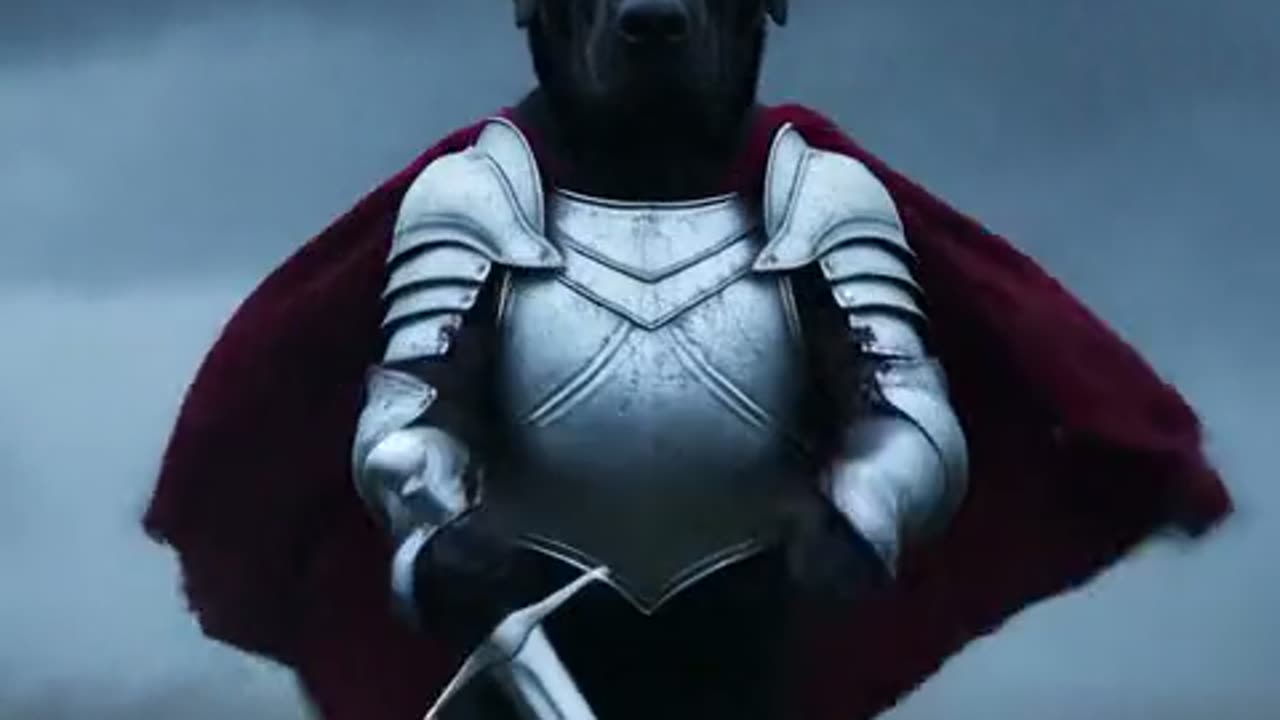
Una descarga de video de gato caballero con IA es un único archivo MP4, 9:16 vertical, de alrededor de diez segundos de duración por defecto, sin marca de agua en el fotograma. Tú eliges la resolución y la duración antes de que comience el render, el modelo Seedance 2.0 devuelve el clip terminado a tu cuenta, y el botón de descarga te entrega ese archivo exacto en lugar de una vista previa o una transmisión. No hay un paso de exportación aparte, no hay que elegir códec y no hay nada que volver a codificar después.
Qué es realmente el archivo
El contenedor de salida es MP4. Eso importa más de lo que parece, porque la alternativa para las herramientas de video con IA suele ser una vista previa propietaria que hay que grabar con captura de pantalla, o un archivo webm que algunas aplicaciones de edición se niegan a abrir. MP4 con video H.264 es el formato que acepta cualquier teléfono, navegador y editor, así que el archivo que descargas de knightcatai.org se puede soltar directamente en una línea de tiempo, subir a un feed o enviar a un amigo sin conversión.
El fotograma es 9:16 vertical, que es la forma de un teléfono sostenido en vertical. Un render no se produce en 16:9 y luego se recorta para ti. El modelo compone para el marco alto desde el principio, así que el sujeto se sitúa donde debe y el entorno llena el espacio por encima y por debajo en lugar de ser cortado por los lados izquierdo y derecho. Si planeas publicar, eso te ahorra un paso y una pérdida de calidad.
La duración predeterminada es de aproximadamente diez segundos, con doce segundos disponibles como longitud estándar. Diez segundos es deliberado: es una acción, un movimiento de cámara, un golpe de iluminación. Lo suficientemente largo para leerse como una escena, lo suficientemente corto para que el modelo no tenga que inventar movimiento que nunca se le pidió. La misma regla que hace que el render sea estable dentro del estudio hace que la descarga sea útil fuera de él.
Las resoluciones disponibles son 480p, 720p y 1080p. El video Standard, el número que se muestra en las tarjetas de precios, es Standard a 720p durante doce segundos y cuesta 10 créditos. La especificación de entrega predeterminada es Standard a 1080p durante doce segundos, que cuesta 30 créditos. Una resolución superior es más trabajo de píxeles por fotograma, así que cuesta más; esto no es un desbloqueo de pago del mismo archivo, es un render genuinamente más pesado.
Como el fotograma está bloqueado a 9:16, la altura es siempre el lado largo. Un render vertical de 1080p es de 1080 píxeles de ancho y 1920 píxeles de alto, y un render vertical de 480p es de 480 por 854. No hay nada que rellenar ni barras negras que eliminar, así que la resolución que eliges es la resolución que publicas.
Este clip: 30 créditos · 6 clips al mes por $39.90 (Pro), o 80 al año por $319
Cuánto cuestan la resolución y la duración
Los créditos se cobran por render en el momento en que pulsas generar, y escalan tanto con la resolución como con la duración. El resumen breve es que los clips más largos cuestan proporcionalmente más y el total se redondea hacia arriba al siguiente crédito entero, así que un clip que cae en un coste fraccionario no obtiene descuento.
| Resolución | Duración | Créditos | | ---------- | -------- | -------- | | 480p | 12s | 5 | | 720p | 12s | 10 | | 1080p | 12s | 30 | | 720p | 24s | 20 | | 1080p | 24s | 60 |
La regla de escalado es lineal por nivel y luego se redondea hacia arriba. Duplicar la duración con la misma resolución duplica el coste, por eso 720p a veinticuatro segundos se sitúa en 20 créditos y 1080p a veinticuatro segundos se sitúa en 60. Los clips más largos no se abaratan por segundo, y no hay descuento por paquete al renderizar una escena más larga en una sola pasada. Si quieres un resultado más largo, la aritmética anterior es todo lo que hay.
Si tu saldo es bajo, 480p a cinco créditos es la forma más barata de probar si un prompt funciona en absoluto. La composición, la acción y el movimiento de cámara son iguales en todas las resoluciones; solo cambia el número de píxeles. Fijar un prompt a 480p y luego renderizar la versión aprobada a 1080p suele ser más barato que descubrir un problema después de tres intentos a 1080p. La página de precios enumera los paquetes de créditos y los niveles exactos.
Qué resolución elegir para cada destino
La resolución debe seguir al destino, no al revés. Escalar un archivo 480p para llenar un reproductor 1080p se nota como pérdida de nitidez, especialmente en el pelaje y la cantería, pero un render 1080p publicado en un feed que recodifica mucho puede acabar viéndose no mejor que una fuente 720p. Elige el nivel que coincida con lo más pequeño que vayas a publicar.
| Destino | Recomendado | Por qué | | ------------------------------------------------ | ----------- | -------------------------------------------------------------- | | Prueba rápida de prompt | 480p / 12s | La forma más barata de comprobar movimiento y encuadre | | Publicación en feed (TikTok, Reels, Shorts) | 720p / 12s | Las plataformas recodifican; 720p lo resiste bien | | Archivo o línea de tiempo de edición | 1080p / 12s | Margen para recortar, ampliar o estabilizar después | | Presentación de diapositivas o página incrustada | 720p / 12s | Archivo más pequeño, carga más rápida, sin pérdida visible | | Cualquier cosa a la que vayas a hacer zoom | 1080p / 12s | Los detalles de la armadura y el pelaje se mantienen definidos |
Para una publicación en feed, 720p suele ser la elección correcta. Las plataformas de formato corto transcodifican cada subida a varias tasas de bits, y la tasa de bits superior rara vez recompensa una fuente 1080p lo suficiente como para justificar el triple de créditos. Donde 1080p justifica su coste es cuando vas a editar el clip: recortar hacia una esquina, añadir un zoom lento o componer el render con otro material desperdicia píxeles, y empezar desde 1080p te deja margen para hacerlo. La guía para publicar en TikTok cubre el encuadre y la zona segura de ese flujo de trabajo con más detalle.
Si aún estás decidiendo si el efecto merece la pena renderizarse, empieza con una única prueba a 480p. La página del generador explica qué hace el estudio y en qué se diferencian los cuatro preajustes, y la página de inicio tiene la herramienta en vivo donde puedes ejecutar esa primera prueba.
Sin marca de agua, y dónde vive el archivo
Cada render sale del modelo sin marca de agua. No hay logotipo en la esquina, ni tarjeta final, ni superposición que recortar. Eso no es una venta adicional de la que puedas librarte pagando; es el estado predeterminado de la salida, igual a 480p que a 1080p. La consecuencia práctica es que el archivo está terminado cuando llega. No necesitas planificar un recorte que elimine una marca en la esquina, lo que en un fotograma 9:16 normalmente significa perder parte de la composición.
Los renders son privados para la cuenta que los creó. Nada se publica en un feed público, nada se indexa, y ningún otro usuario puede ver tu gato con armadura de caballero a menos que elijas publicarlo tú mismo en algún lugar. La descarga no es un enlace para compartir y la galería no es una galería que otras personas exploren. Trata el archivo como tuyo: el estudio es una herramienta de renderizado, y el paso de publicación es siempre una decisión separada que tomas en una plataforma que elijas.
Tu historial de renders, incluidos los clips que aún no has descargado, está detrás de tu cuenta. Puedes revisarlo desde configuración, donde viven el saldo y la cuenta misma. Si un render falla por una razón técnica, los créditos se devuelven al saldo del que salieron, así que un intento fallido no consume tu presupuesto en silencio. Eso importa sobre todo cuando experimentas con prompts que exigen mucho al modelo, porque el coste de un fallo es tiempo en lugar de créditos.
La descarga funciona igual en escritorio y en teléfono. En escritorio, el archivo llega a tu carpeta de descargas junto con los otros archivos MP4. En un teléfono, el navegador lo guardará en tus archivos o te ofrecerá abrirlo en la aplicación que tocaste, según el sistema operativo. En cualquier caso, lo que obtienes es el render a resolución completa, no una copia comprimida.
Volver a renderizar a una resolución superior cuesta créditos de nuevo
Un render terminado es un archivo fijo. No puedes pedir que un render 480p existente se vuelva a decodificar a 1080p y que solo se te cobre la diferencia. El modelo tiene que ejecutarse de nuevo desde las mismas entradas, en el nivel superior, y ese render se cobra al precio completo del nivel superior. Los cinco créditos que gastaste en el clip de prueba no son un depósito contra los treinta que cuesta un render 1080p.
Por eso la disciplina con el prompt se paga sola. Una vez que conoces la semilla, el preajuste y la redacción que produjo el movimiento que querías, un segundo render a una resolución superior reproduce esa escena en lugar de buscarla de nuevo. Mantén la foto de referencia igual, mantén el lenguaje de cámara igual y mantén una acción dominante en el plano. Si la composición dependía de una variación afortunada, un nuevo render en un nivel superior puede que no la reproduzca exactamente, y puede que necesites más de un intento para dar con el mismo fotograma.
Dos hábitos reducen el gasto total. Primero, fija el prompt a 480p, ya que la acción y el encuadre son idénticos en todos los niveles. Segundo, solo sube la resolución cuando el destino lo requiera de verdad, usando la tabla anterior. Un render 720p de 12 segundos son diez créditos, que es un precio pequeño por un archivo listo para publicar; el mismo clip a 1080p son treinta, que merece la pena pagar cuando vayas a editarlo, y no en caso contrario.
Tampoco hay forma de descargar una versión parcial o solo de vista previa. El archivo llega completo o no llega, y un render fallido se reembolsa en lugar de entregarse en un estado degradado.
Preguntas frecuentes
¿Hay marca de agua en el archivo descargado? No. Los renders no llevan marca de agua en ninguna resolución, y no hay ningún paso de pago para quitarla.
¿Qué formato y forma tiene la descarga? Un archivo MP4, 9:16 vertical, de aproximadamente diez segundos de duración por defecto con doce segundos como longitud estándar. No se necesita conversión ni recorte antes de publicar.
¿Puedo descargar el mismo render otra vez más tarde? Sí. El render se almacena en tu cuenta y el botón de descarga se puede usar más de una vez. No hay ningún cargo por descargar un archivo que ya renderizaste.
¿Volver a renderizar a 1080p cuesta solo la diferencia respecto a una prueba a 480p? No. Un nuevo render se cobra al precio completo de su nivel. Los créditos de la prueba a 480p ya se gastaron cuando se produjo ese render.
¿Quién puede ver mis renders? Solo tú. Los renders son privados para la cuenta y nunca se publican en un feed público. Consulta la política de privacidad para la parte de datos, y los términos de servicio para las reglas de la cuenta.
¿Qué debo hacer con un clip que sigue fallando? Simplifica el prompt a una acción dominante, mantén clara la pose de la foto de referencia y usa un movimiento de cámara fijo o único. Menos exigencias por plano significan menos intentos y menos créditos gastados. La guía de prompts recorre redacciones que funcionan bien.