Téléchargement vidéo Knight Cat AI : format MP4 et crédits
 Knight Cat AI Team
Comment fonctionne le téléchargement d’une vidéo Knight Cat AI : le conteneur MP4, une sortie verticale 9:16 d’environ dix secondes, des paliers de résolution, des coûts en crédits et des rendus privés.
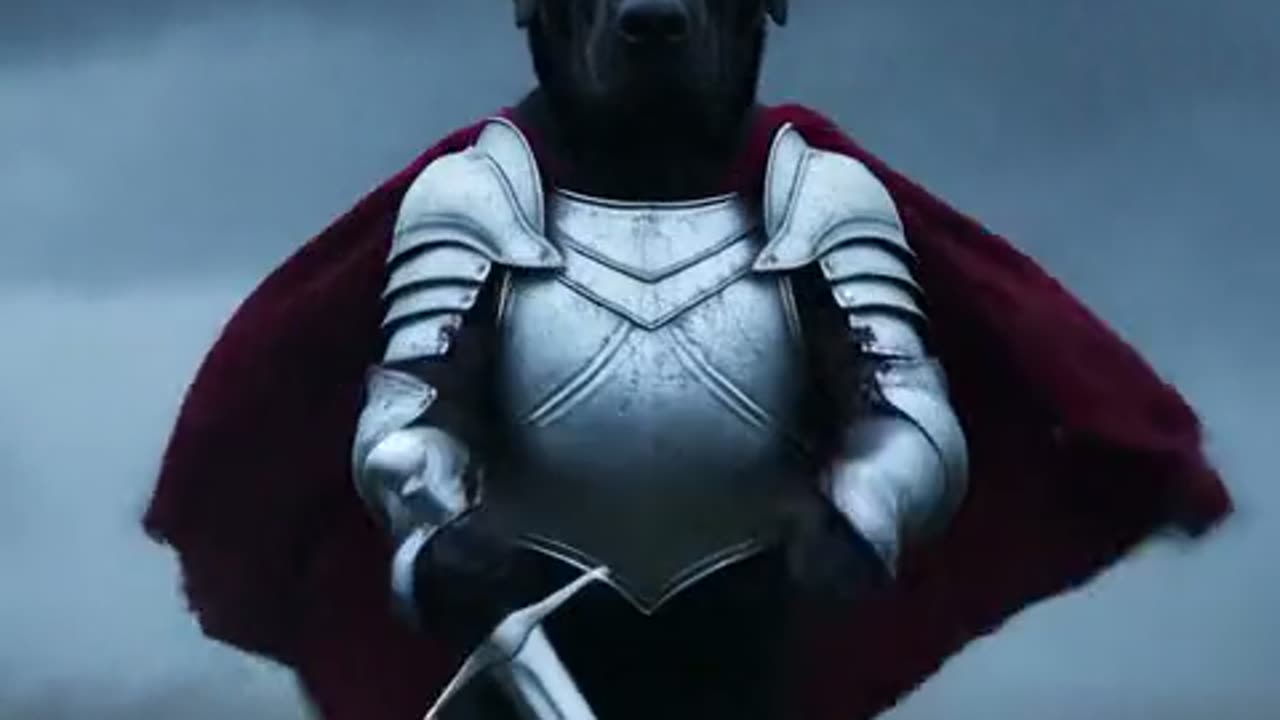
Un téléchargement de vidéo IA de chat chevalier est un seul fichier MP4, vertical 9:16, d’environ dix secondes par défaut, sans filigrane sur l’image. Vous choisissez la résolution et la durée avant que le rendu ne démarre, le modèle Seedance 2.0 renvoie le clip terminé dans votre compte, et le bouton de téléchargement vous remet ce fichier exact plutôt qu’un aperçu ou un flux. Il n’y a pas d’étape d’export distincte, aucun codec à choisir, et rien à réencoder ensuite.
Ce qu’est réellement le fichier
Le conteneur de sortie est MP4. Cela compte plus qu’il n’y paraît, car l’alternative pour les outils de vidéo IA est généralement un aperçu propriétaire qu’il faut capturer à l’écran, ou un fichier webm que certaines applications de montage refusent d’ouvrir. Le MP4 avec vidéo H.264 est le format que tous les téléphones, navigateurs et éditeurs acceptent, donc le fichier que vous téléchargez depuis knightcatai.org peut être déposé directement dans une timeline, mis en ligne sur un fil, ou envoyé à un ami sans conversion.
L’image est verticale 9:16, soit la forme d’un téléphone tenu à la verticale. Un rendu n’est pas produit en 16:9 puis recadré pour vous. Le modèle compose pour le cadre vertical dès le départ, donc le sujet se place là où il faut et l’environnement remplit l’espace au-dessus et en dessous au lieu d’être coupé à gauche et à droite. Si vous prévoyez de publier, cela vous épargne une étape et une perte de qualité.
La durée par défaut est d’environ dix secondes, avec douze secondes disponibles comme durée standard. Dix secondes, c’est délibéré : c’est une action, un mouvement de caméra, un temps d’éclairage. Assez long pour se lire comme une scène, assez court pour que le modèle n’ait pas à inventer un mouvement qui ne lui a jamais été demandé. La même règle qui rend le rendu stable à l’intérieur du studio rend le téléchargement utile à l’extérieur.
Les résolutions disponibles sont 480p, 720p et 1080p. La vidéo Standard, le nombre affiché sur les cartes de tarification, correspond à Standard en 720p pendant douze secondes et coûte 10 crédits. La spécification de livraison par défaut est Standard en 1080p pendant douze secondes, ce qui coûte 30 crédits. Une résolution plus élevée représente plus de travail de pixels par image, donc elle coûte plus cher ; il ne s’agit pas d’un déblocage payant du même fichier, mais d’un rendu réellement plus lourd.
Comme l’image est verrouillée en 9:16, la hauteur est toujours le grand côté. Un rendu vertical 1080p fait 1080 pixels de large et 1920 pixels de haut, et un rendu vertical 480p fait 480 par 854. Il n’y a rien à compléter et aucun letterboxing à retirer, donc la résolution que vous choisissez est la résolution que vous publiez.
Ce clip : 30 crédits · 6 clips par mois pour $39.90 (Pro), ou 80 par an pour $319
Ce que coûtent la résolution et la durée
Les crédits sont facturés par rendu au moment où vous appuyez sur générer, et ils augmentent selon la résolution et la durée. En résumé, les clips plus longs coûtent proportionnellement plus cher et le total est arrondi au crédit entier supérieur, donc un clip dont le coût tombe sur une fraction ne bénéficie pas d’une réduction.
| Résolution | Durée | Crédits | | ---------- | ----- | ------- | | 480p | 12s | 5 | | 720p | 12s | 10 | | 1080p | 12s | 30 | | 720p | 24s | 20 | | 1080p | 24s | 60 |
La règle d’échelle est linéaire par palier, puis arrondie au supérieur. Doubler la durée à résolution identique double le coût, c’est pourquoi 720p à vingt-quatre secondes revient à 20 crédits et 1080p à vingt-quatre secondes à 60. Les clips plus longs ne deviennent pas moins chers à la seconde, et il n’y a pas de remise groupée pour rendre une scène plus longue en une seule passe. Si vous voulez un résultat plus long, l’arithmétique ci-dessus est tout ce qu’il y a.
Si votre solde est bas, 480p à cinq crédits est le moyen le moins cher de tester si un prompt fonctionne du tout. La composition, l’action et le mouvement de caméra sont identiques à chaque résolution ; seul le nombre de pixels change. Corriger un prompt en 480p puis rendre la version approuvée en 1080p est généralement moins cher que de découvrir un problème après trois tentatives en 1080p. La page de tarification liste les packs de crédits et les paliers exacts.
Quelle résolution choisir pour chaque destination
La résolution doit suivre la destination, pas l’inverse. Agrandir un fichier 480p pour remplir un lecteur 1080p se voit comme un manque de netteté, surtout sur la fourrure et les éléments en pierre, mais un rendu 1080p publié sur un fil qui réencode fortement peut ressortir avec un aspect pas meilleur qu’une source 720p. Choisissez le palier qui correspond au plus petit format dans lequel vous publierez un jour.
| Destination | Recommandé | Pourquoi | | ---------------------------------------------- | ----------- | ---------------------------------------------------------------- | | Test rapide de prompt | 480p / 12s | Le moyen le moins cher de vérifier le mouvement et le cadrage | | Publication sur un fil (TikTok, Reels, Shorts) | 720p / 12s | Les plateformes réencodent ; le 720p y survit bien | | Archive ou timeline de montage | 1080p / 12s | De la marge pour recadrer, zoomer ou stabiliser ensuite | | Diaporama ou page intégrée | 720p / 12s | Fichier plus petit, chargement plus rapide, aucune perte visible | | Tout ce dans quoi vous zoomerez | 1080p / 12s | Les détails de l’armure et de la fourrure restent définis |
Pour une publication sur un fil, 720p est généralement le bon choix. Les plateformes de format court transcodent chaque envoi vers plusieurs débits, et le débit le plus élevé récompense rarement une source 1080p assez pour justifier trois fois les crédits. Là où le 1080p justifie son coût, c’est lorsque vous allez monter le clip : recadrer dans un coin, ajouter un zoom lent ou composer le rendu avec d’autres séquences gaspille des pixels, et partir du 1080p vous laisse la marge nécessaire. Le guide de publication TikTok couvre plus en détail le cadrage et les zones sûres de ce flux de travail.
Si vous hésitez encore à savoir si l’effet vaut la peine d’être rendu, commencez par un seul test en 480p. La page du générateur explique ce que fait le studio et en quoi les quatre préréglages diffèrent, et la page d’accueil contient l’outil en direct où vous pouvez lancer ce premier test.
Aucun filigrane, et où se trouve le fichier
Chaque rendu sort du modèle sans filigrane. Il n’y a pas de logo dans le coin, pas de carte de fin, pas d’incrustation à contourner par recadrage. Ce n’est pas une option payante dont on peut s’affranchir ; c’est l’état par défaut de la sortie, identique en 480p et en 1080p. La conséquence pratique est que le fichier est terminé quand il arrive. Vous n’avez pas besoin de prévoir un recadrage qui retire une marque dans un coin, ce qui, dans un cadre 9:16, signifie généralement perdre une partie de la composition.
Les rendus sont privés et appartiennent au compte qui les a créés. Rien n’est publié sur un fil public, rien n’est indexé, et aucun autre utilisateur ne peut voir votre chat en armure de chevalier à moins que vous choisissiez de le publier quelque part vous-même. Le téléchargement n’est pas un lien de partage et la galerie n’est pas une galerie que d’autres personnes parcourent. Considérez le fichier comme le vôtre : le studio est un outil de rendu, et l’étape de publication est toujours une décision distincte que vous prenez sur une plateforme de votre choix.
Votre historique de rendus, y compris les clips que vous n’avez pas encore téléchargés, se trouve derrière votre compte. Vous pouvez le consulter depuis les paramètres, où se trouvent le solde et le compte lui-même. Si un rendu échoue pour une raison technique, les crédits sont rendus au solde dont ils provenaient, donc une tentative échouée ne consomme pas silencieusement votre budget. Cela compte surtout lorsque vous expérimentez des prompts qui poussent le modèle dans ses retranchements, car le coût d’un échec est du temps plutôt que des crédits.
Le téléchargement fonctionne de la même manière sur ordinateur et sur téléphone. Sur ordinateur, le fichier arrive dans votre dossier de téléchargements avec les autres fichiers MP4. Sur téléphone, le navigateur l’enregistrera dans vos fichiers ou proposera de l’ouvrir dans l’application que vous avez touchée, selon le système d’exploitation. Dans tous les cas, ce que vous obtenez est le rendu en pleine résolution, pas une copie compressée.
Un nouveau rendu à une résolution supérieure coûte à nouveau des crédits
Un rendu terminé est un fichier fixe. Vous ne pouvez pas demander à un rendu 480p existant d’être redécodé en 1080p et être facturé seulement la différence. Le modèle doit tourner à nouveau à partir des mêmes entrées, au palier supérieur, et ce rendu est facturé au prix plein du palier supérieur. Les cinq crédits que vous avez dépensés pour le clip test ne sont pas un acompte sur les trente que coûte un rendu 1080p.
C’est pourquoi la discipline de prompt est rentable. Une fois que vous connaissez la seed, le préréglage et la formulation qui ont produit le mouvement voulu, un second rendu à une résolution supérieure reproduit cette scène au lieu de la rechercher à nouveau. Gardez la photo de référence identique, gardez le langage de caméra identique et gardez une action dominante dans le plan. Si la composition dépendait d’une variation chanceuse, un nouveau rendu à un palier supérieur peut ne pas la reproduire exactement, et vous pouvez avoir besoin de plus d’une tentative pour retrouver la même image.
Deux habitudes réduisent la dépense totale. D’abord, verrouillez le prompt en 480p, puisque l’action et le cadrage sont identiques à chaque palier. Ensuite, n’augmentez la résolution que lorsque la destination l’exige vraiment, en utilisant le tableau ci-dessus. Un rendu 720p de 12 secondes coûte dix crédits, ce qui est un petit prix pour un fichier prêt à publier ; le même clip en 1080p en coûte trente, ce qui vaut la peine d’être payé lorsque vous allez le monter, et pas autrement.
Il n’existe pas non plus de moyen de télécharger une version partielle ou en aperçu uniquement. Le fichier arrive complet ou n’arrive pas, et un rendu échoué est remboursé plutôt que livré dans un état dégradé.
FAQ
Y a-t-il un filigrane sur le fichier téléchargé ? Non. Les rendus ne portent aucun filigrane, quelle que soit la résolution, et aucune étape payante ne permet d’en retirer un.
Quel est le format et la forme du téléchargement ? Un fichier MP4, vertical 9:16, d’environ dix secondes par défaut avec douze secondes comme durée standard. Aucune conversion ni recadrage n’est nécessaire avant publication.
Puis-je télécharger le même rendu à nouveau plus tard ? Oui. Le rendu est stocké sur votre compte et le bouton de téléchargement peut être utilisé plusieurs fois. Le téléchargement d’un fichier que vous avez déjà rendu est gratuit.
Un nouveau rendu en 1080p coûte-t-il seulement la différence avec un test en 480p ? Non. Un nouveau rendu est facturé au prix plein de son palier. Les crédits du test en 480p sont déjà dépensés lorsque ce rendu a été produit.
Qui peut voir mes rendus ? Vous seul. Les rendus sont privés et liés au compte, et ne sont jamais publiés sur un fil public. Consultez la politique de confidentialité pour l’aspect données, et les conditions d’utilisation pour les règles du compte.
Que faire avec un clip qui échoue sans cesse ? Simplifiez le prompt pour ne garder qu’une action dominante, gardez la pose de la photo de référence claire et utilisez un mouvement de caméra fixe ou unique. Moins d’exigences par plan signifient moins de tentatives et moins de crédits dépensés. Le guide des prompts détaille des formulations qui tiennent la route.