Download video Knight Cat AI: formato MP4 e crediti
 Knight Cat AI Team
Come funziona il download di un video Knight Cat AI: contenitore MP4, output verticale 9:16 di quasi dieci secondi, livelli di risoluzione, costi in crediti e render privati.
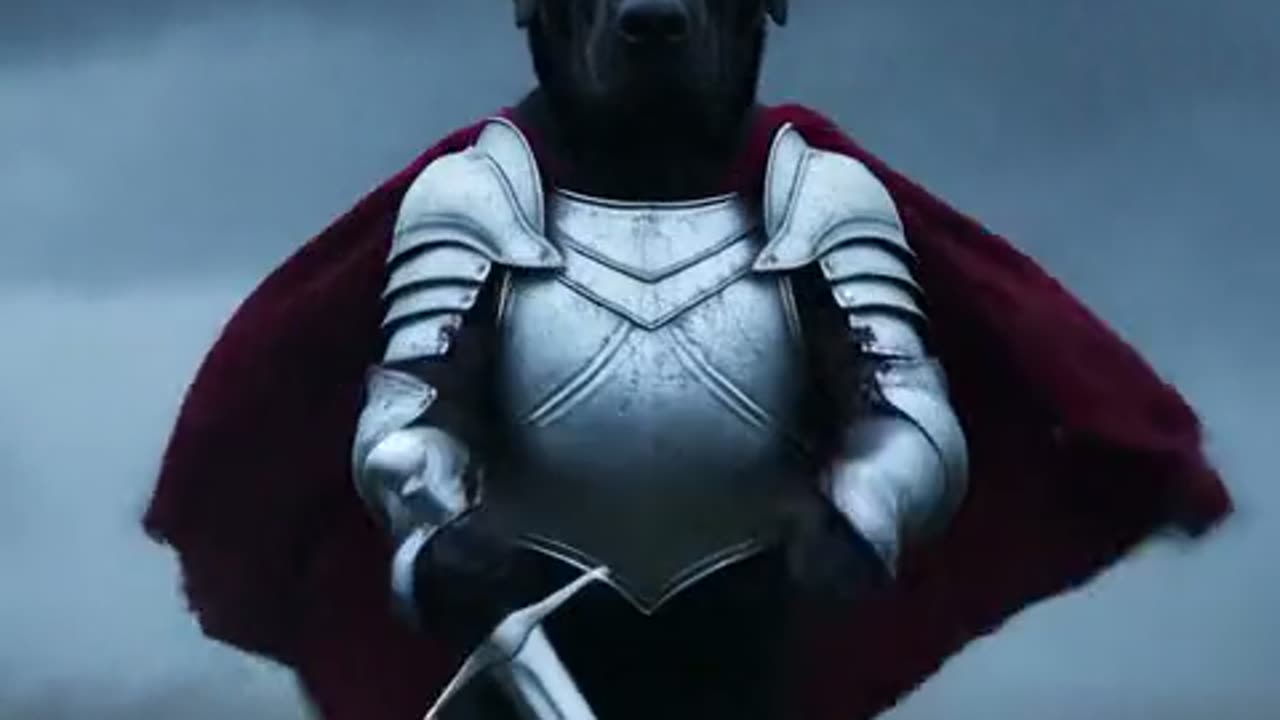
Un download video AI di gatto cavaliere è un singolo file MP4, verticale 9:16, lungo circa dieci secondi per impostazione predefinita, senza watermark sul fotogramma. Scegli risoluzione e durata prima che il rendering inizi, il modello Seedance 2.0 restituisce il clip finito al tuo account e il pulsante di download ti consegna esattamente quel file, non un'anteprima o uno stream. Non c'è un passaggio di esportazione separato, nessuna scelta di codec da fare e nulla da ricodificare in seguito.
Che cos’è realmente il file
Il contenitore di output è MP4. Questo conta più di quanto sembri, perché l'alternativa per gli strumenti video AI è di solito un'anteprima proprietaria che deve essere registrata dallo schermo, oppure un file webm che alcune app di editing rifiutano di aprire. MP4 con video H.264 è il formato che ogni telefono, browser ed editor accetta, quindi il file che scarichi da knightcatai.org può essere inserito direttamente in una timeline, caricato su un feed o inviato a un amico senza conversione.
Il fotogramma è verticale 9:16, cioè la forma di un telefono tenuto in verticale. Un rendering non viene prodotto in 16:9 e poi ritagliato per te. Il modello compone per il formato verticale fin dall'inizio, quindi il soggetto si trova dove dovrebbe e l'ambiente riempie lo spazio sopra e sotto invece di essere tagliato a sinistra e a destra. Se prevedi di pubblicare, questo fa risparmiare un passaggio e una perdita di qualità.
La durata predefinita è di circa dieci secondi, con dodici secondi disponibili come lunghezza standard. Dieci secondi sono deliberati: è un'azione, un movimento di camera, un momento di illuminazione. Abbastanza lungo da leggersi come una scena, abbastanza breve che il modello non debba inventare movimento che non gli è mai stato chiesto. La stessa regola che rende il rendering stabile all'interno dello studio rende il download utile all'esterno.
Le risoluzioni disponibili sono 480p, 720p e 1080p. Il video Standard, il numero mostrato sulle schede dei prezzi, è Standard a 720p per dodici secondi e costa 10 crediti. La specifica di consegna predefinita è Standard a 1080p per dodici secondi, che costa 30 crediti. Una risoluzione più alta comporta più lavoro sui pixel per fotogramma, quindi costa di più; questo non è uno sblocco a pagamento dello stesso file, è un rendering realmente più pesante.
Poiché il fotogramma è bloccato su 9:16, l'altezza è sempre il lato lungo. Un rendering verticale 1080p è largo 1080 pixel e alto 1920 pixel, e un rendering verticale 480p è 480 per 854. Non c'è nulla da riempire e nessun letterboxing da rimuovere, quindi la risoluzione che scegli è la risoluzione che pubblichi.
Questo clip: 30 crediti · 6 clip al mese per $39.90 (Pro), oppure 80 all'anno per $319
Quanto costano risoluzione e durata
I crediti vengono addebitati per rendering nel momento in cui premi genera, e scalano sia con la risoluzione sia con la durata. In breve, i clip più lunghi costano proporzionalmente di più e il totale viene arrotondato per eccesso al credito intero successivo, quindi un clip che arriva a un costo frazionario non ottiene uno sconto.
| Risoluzione | Durata | Crediti | | ----------- | ------ | ------- | | 480p | 12s | 5 | | 720p | 12s | 10 | | 1080p | 12s | 30 | | 720p | 24s | 20 | | 1080p | 24s | 60 |
La regola di scalatura è lineare per fascia, poi arrotondata per eccesso. Raddoppiare la durata alla stessa risoluzione raddoppia il costo, ed è per questo che 720p a ventiquattro secondi si attesta su 20 crediti e 1080p a ventiquattro secondi su 60. I clip più lunghi non diventano più economici al secondo, e non c'è alcuno sconto bundle per il rendering di una scena più lunga in un'unica passata. Se vuoi un risultato più lungo, l'aritmetica sopra è tutto ciò che serve.
Se il tuo saldo è basso, 480p a 5 crediti è il modo più economico per verificare se un prompt funziona affatto. La composizione, l'azione e il movimento di camera sono gli stessi a ogni risoluzione; cambia solo il numero di pixel. Correggere un prompt a 480p e poi renderizzare la versione approvata a 1080p è generalmente più economico che scoprire un problema dopo tre tentativi a 1080p. La pagina dei prezzi elenca i pacchetti di crediti e le fasce esatte.
Quale risoluzione scegliere per ogni destinazione
La risoluzione dovrebbe seguire la destinazione, non il contrario. L'upscaling di un file 480p per riempire un player 1080p è visibile come morbidezza, soprattutto su pelo e pietrame, ma un rendering 1080p pubblicato su un feed che ricodifica pesantemente può tornare a sembrare non migliore di una sorgente 720p. Scegli la fascia che corrisponde alla cosa più piccola che pubblicherai mai.
| Destinazione | Consigliato | Perché | | ------------------------------------- | ----------- | ------------------------------------------------------------------ | | Test rapido di prompt | 480p / 12s | Il modo più economico per controllare movimento e inquadratura | | Post per feed (TikTok, Reels, Shorts) | 720p / 12s | Le piattaforme ricodificano; 720p sopravvive bene | | Archivio o timeline di editing | 1080p / 12s | Margine per ritagliare, zoomare o stabilizzare dopo | | Presentazione o pagina incorporata | 720p / 12s | File più piccolo, caricamento più rapido, nessuna perdita visibile | | Qualsiasi cosa in cui farai zoom | 1080p / 12s | I dettagli di armatura e pelo restano definiti |
Per un post da feed, 720p è di solito la scelta giusta. Le piattaforme short-form transcodificano ogni caricamento a diversi bitrate, e il bitrate più alto raramente ricompensa una sorgente 1080p abbastanza da giustificare tre volte i crediti. Dove 1080p guadagna il suo costo è quando modificherai il clip: ritagliare in un angolo, aggiungere uno zoom lento o comporre il rendering con altro footage butta via pixel, e partire da 1080p ti lascia spazio per farlo. La guida alla pubblicazione su TikTok copre più in dettaglio l'inquadratura e il lato safe-zone di quel flusso di lavoro.
Se stai ancora decidendo se l'effetto vale la pena di essere renderizzato, inizia con un singolo test a 480p. La pagina del generatore spiega cosa fa lo studio e in cosa differiscono i quattro preset, e la pagina iniziale ha lo strumento live dove puoi eseguire quel primo test.
Nessun watermark e dove si trova il file
Ogni rendering esce dal modello senza watermark. Non c'è un logo nell'angolo, nessuna end card, nessuna sovrimpressione attorno a cui ritagliare. Non è un upsell da cui si può uscire pagando; è lo stato predefinito dell'output, uguale a 480p come a 1080p. La conseguenza pratica è che il file è finito quando arriva. Non devi pianificare un ritaglio che rimuova un marchio nell'angolo, il che in un fotogramma 9:16 di solito significa perdere parte della composizione.
I rendering sono privati per l'account che li ha creati. Nulla viene pubblicato su un feed pubblico, nulla viene indicizzato, e nessun altro utente può vedere il tuo gatto in armatura da cavaliere a meno che tu non scelga di pubblicarlo da qualche parte. Il download non è un link di condivisione e la galleria non è una galleria che altre persone sfogliano. Considera il file come tuo: lo studio è uno strumento di rendering, e il passaggio di pubblicazione è sempre una decisione separata che prendi su una piattaforma di tua scelta.
La cronologia dei tuoi rendering, inclusi i clip che non hai ancora scaricato, si trova dietro il tuo account. Puoi rivederla da impostazioni, dove risiedono il saldo e l'account stesso. Se un rendering fallisce per una ragione tecnica, i crediti vengono restituiti al saldo da cui provenivano, quindi un tentativo fallito non consuma silenziosamente il tuo budget. Questo conta soprattutto quando sperimenti prompt che mettono sotto stress il modello, perché il costo di un fallimento è tempo anziché crediti.
Il download funziona allo stesso modo su desktop e su telefono. Su desktop il file arriva nella tua cartella dei download con gli altri file MP4. Su telefono il browser lo salverà nei tuoi file oppure offrirà di aprirlo nell'app che hai toccato, a seconda del sistema operativo. In ogni caso, quello che ottieni è il rendering a piena risoluzione, non una copia compressa.
Ripetere il rendering a una risoluzione più alta costa di nuovo crediti
Un rendering finito è un file fisso. Non puoi chiedere che un rendering 480p esistente venga ricodificato a 1080p e che ti venga addebitata solo la differenza. Il modello deve essere eseguito di nuovo dagli stessi input, alla fascia più alta, e quel rendering viene addebitato al prezzo pieno della fascia più alta. I 5 crediti spesi per il clip di test non sono un deposito a fronte dei 30 che costa un rendering 1080p.
Ecco perché la disciplina sui prompt si ripaga da sola. Una volta che conosci il seed, il preset e la formulazione che hanno prodotto il movimento che volevi, un secondo rendering a una risoluzione più alta riproduce quella scena invece di cercarla di nuovo. Mantieni la stessa foto di riferimento, mantieni lo stesso linguaggio di camera e mantieni un'unica azione dominante nell'inquadratura. Se la composizione dipendeva da una variazione fortunata, un nuovo rendering a una fascia più alta potrebbe non riprodurla esattamente, e potresti aver bisogno di più di un tentativo per ottenere lo stesso fotogramma.
Due abitudini riducono la spesa totale. Primo, blocca il prompt a 480p, dato che l'azione e l'inquadratura sono identiche a ogni fascia. Secondo, aumenta la risoluzione solo quando la destinazione lo richiede davvero, usando la tabella sopra. Un rendering 720p da 12 secondi costa 10 crediti, che è un prezzo piccolo per un file pronto da pubblicare; lo stesso clip a 1080p costa 30, che vale la pena pagare quando lo modificherai, e non altrimenti.
Inoltre, non c'è modo di scaricare una versione parziale o solo di anteprima. Il file arriva completo o non arriva affatto, e un rendering fallito viene rimborsato invece che consegnato in uno stato degradato.
FAQ
C'è un watermark sul file scaricato? No. I rendering non hanno watermark a nessuna risoluzione, e non c'è alcun passaggio a pagamento per rimuoverlo.
Qual è il formato e la forma del download? Un file MP4, verticale 9:16, lungo circa dieci secondi per impostazione predefinita con dodici secondi come lunghezza standard. Non servono conversione o ritaglio prima di pubblicare.
Posso scaricare di nuovo lo stesso rendering più tardi? Sì. Il rendering è memorizzato sul tuo account e il pulsante di download può essere usato più di una volta. Non c'è alcun costo per scaricare un file che hai già renderizzato.
Ripetere il rendering a 1080p costa solo la differenza rispetto a un test a 480p? No. Un nuovo rendering viene addebitato al prezzo pieno della sua fascia. I crediti del test a 480p sono già spesi quando quel rendering è stato prodotto.
Chi può vedere i miei rendering? Solo tu. I rendering sono privati per l'account e non vengono mai pubblicati su un feed pubblico. Vedi l'informativa sulla privacy per il lato dati e i termini di servizio per le regole dell'account.
Cosa devo fare con un clip che continua a fallire? Semplifica il prompt a un'unica azione dominante, mantieni chiara la posa nella foto di riferimento e usa un movimento di camera fisso o singolo. Meno richieste per inquadratura significano meno tentativi e meno crediti spesi. La guida ai prompt illustra formulazioni che reggono.