Knight Cat AI 動画ダウンロード:MP4形式とクレジット
 Knight Cat AI Team
Knight Cat AI動画ダウンロードの仕組み:MP4コンテナ、約10秒の9:16縦型出力、解像度ティア、クレジット消費、プライベートレンダリング。
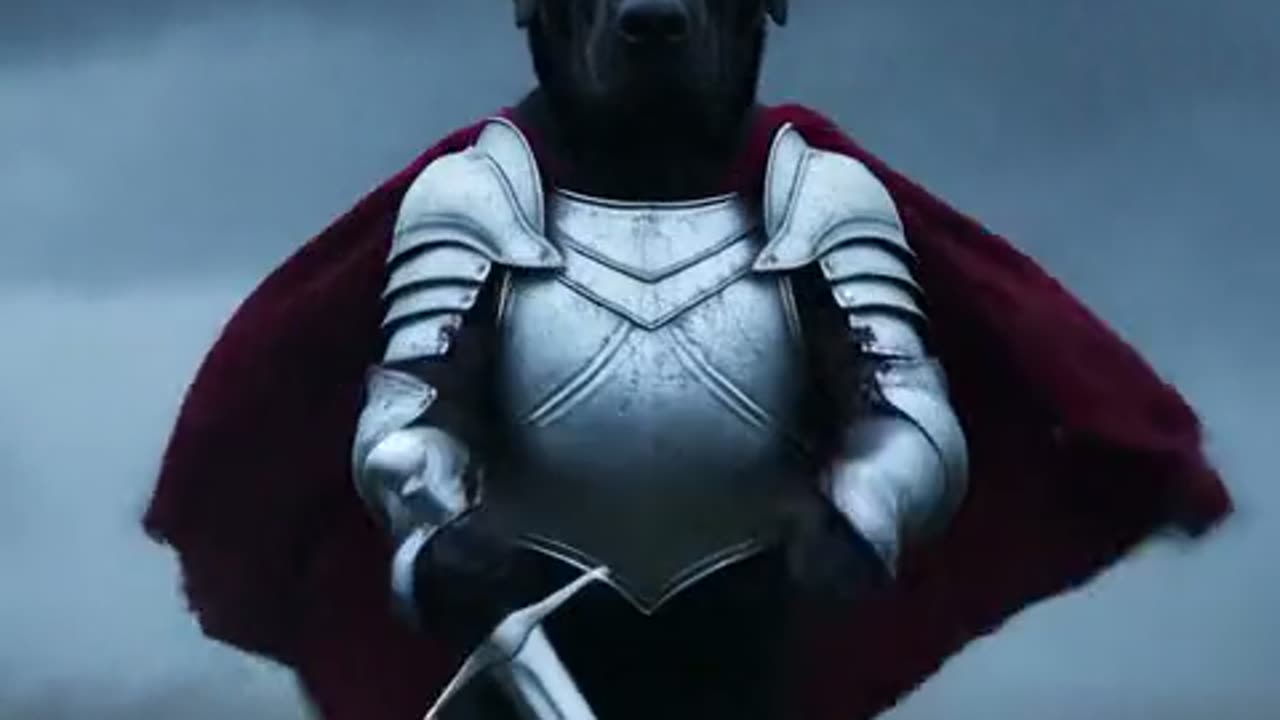
ナイトキャットAI動画のダウンロードは単一のMP4ファイルで、9:16の縦向き、デフォルトではおよそ10秒で、フレームにウォーターマークはありません。レンダー開始前に解像度と長さを選び、Seedance 2.0モデルが完成したクリップをアカウントに返し、ダウンロードボタンでプレビューやストリームではなくその正確なファイルを取得できます。別途のエクスポート手順はなく、選ぶべきコーデックもなく、後から再エンコードするものもありません。
ファイルの実体
出力コンテナはMP4です。これは聞こえ以上に重要です。というのも、AI動画ツールの代替は通常、画面録画しなければならない独自プレビューか、一部の編集アプリが開くのを拒否するwebmファイルだからです。H.264動画のMP4は、あらゆるスマートフォン、ブラウザ、エディターが受け入れる形式なので、knightcatai.orgからダウンロードしたファイルは変換なしでタイムラインに直接置いたり、フィードにアップロードしたり、友人に送ったりできます。
フレームは9:16の縦向きで、これはスマートフォンを縦に持った形です。レンダーは16:9で生成されてからあなた向けにクロップされるのではありません。モデルは最初から縦長フレーム用に構図を組みます。そのため被写体はあるべき位置に収まり、環境は左右で切り落とされる代わりに上下の空間を満たします。公開するつもりなら、これは1つの手順と品質低下を省きます。
長さはデフォルトでおよそ10秒で、標準の長さとして12秒が利用できます。10秒は意図的です。1つのアクション、1つのカメラムーブ、1つのライティングの拍子です。シーンとして読めるには十分長く、モデルが求められていない動きを発明しなくてよいほど短い。レンダーをスタジオ内で安定させる同じルールが、ダウンロードをスタジオ外で役立つものにします。
利用可能な解像度は480p、720p、1080pです。動画のStandard、料金カードに表示される数字は、720pで12秒のStandardで、10クレジットです。デフォルトの納品スペックは1080pで12秒のStandardで、30クレジットです。高解像度はフレームあたりのピクセル処理が増えるため、コストが高くなります。これは同じファイルの有料アンロックではなく、本当に重いレンダーです。
フレームは9:16に固定されているため、高さが常に長辺です。1080pの縦向きレンダーは幅1080ピクセル、高さ1920ピクセルで、480pの縦向きレンダーは480×854です。パディングするものも、除去するレターボックスもないので、選んだ解像度がそのまま投稿する解像度です。
このクリップ:30クレジット · 月6本で$39.90(Pro)、または年80本で$319
解像度と長さにかかるコスト
クレジットは生成を押した時点でレンダーごとに課金され、解像度と長さの両方に応じて増減します。要約すると、長いクリップは比例して高くなり、合計は次の整数クレジットに切り上げられるため、端数コストになったクリップが割引になることはありません。
| 解像度 | 長さ | クレジット | | ------ | ---- | ---------- | | 480p | 12s | 5 | | 720p | 12s | 10 | | 1080p | 12s | 30 | | 720p | 24s | 20 | | 1080p | 24s | 60 |
スケーリング規則はティアごとに線形で、その後切り上げられます。同じ解像度で長さを2倍にするとコストも2倍になります。そのため720pの24秒は20クレジット、1080pの24秒は60クレジットです。長いクリップが1秒あたり安くなることはなく、長いシーンを1回でレンダリングするバンドル割引もありません。より長い結果が欲しい場合、計算は上のとおりで全部です。
残高が少ない場合、5クレジットの480pは、プロンプトがそもそも機能するかを試す最も安い方法です。構図、アクション、カメラムーブはどの解像度でも同じで、変わるのはピクセル数だけです。プロンプトを480pで固めてから、承認したバージョンを1080pでレンダリングする方が、1080pで3回試してから問題に気づくより一般的に安上がりです。料金ページにクレジットパックと正確なティアが掲載されています。
各用途で選ぶべき解像度
解像度は用途に従うべきで、その逆ではありません。480pファイルをアップスケールして1080pプレーヤーを満たすと、特に毛皮や石細工でぼやけとして見えますが、強く再エンコードするフィードに投稿した1080pレンダーは、720pソースと大差ない見た目で戻ってくることがあります。公開する中で最小のものに合うティアを選びましょう。
| 用途 | 推奨 | 理由 | | ------------------------------------- | ----------- | -------------------------------------------------------------- | | 簡単なプロンプトテスト | 480p / 12s | 動きとフレーミングを確認する最も安い方法 | | フィード投稿(TikTok、Reels、Shorts) | 720p / 12s | プラットフォームが再エンコードするため、720pで十分持ちこたえる | | アーカイブまたは編集タイムライン | 1080p / 12s | 後でクロップ、ズーム、手ぶれ補正する余裕 | | スライドショーまたは埋め込みページ | 720p / 12s | ファイルが小さく、読み込みが速く、見た目の損失なし | | ズームインするものすべて | 1080p / 12s | 鎧や毛皮のディテールがくっきり保たれる |
フィード投稿なら、通常は720pが正解です。ショートフォームプラットフォームはすべてのアップロードを複数のビットレートにトランスコードし、最高ビットレートでも1080pソースが3倍のクレジットを正当化するほど報われることはほとんどありません。1080pがコストに見合うのは、クリップを編集するときです。隅をクロップする、ゆっくりしたズームを加える、レンダーを他の映像とコンポジットする、いずれもピクセルを捨てるので、1080pから始めればその余裕が残ります。TikTok投稿ガイドでは、そのワークフローのフレーミングとセーフゾーン側をより詳しく扱っています。
効果をレンダリングする価値があるかまだ迷っているなら、まず480pのテストを1回行いましょう。生成ページではスタジオが何をするか、4つのプリセットがどう違うかを説明しており、ホームページには最初のテストを実行できるライブツールがあります。
ウォーターマークなし、そしてファイルの保存場所
すべてのレンダーはモデルからウォーターマークなしで出力されます。隅にロゴはなく、エンドカードもなく、切り抜くべきオーバーレイもありません。これは買って解除できるアップセルではなく、出力のデフォルト状態で、480pでも1080pでも同じです。実用的な結果として、ファイルは届いた時点で完成しています。隅のマークを除去するクロップを計画する必要はありません。9:16フレームでは、それは通常、構図の一部を失うことを意味します。
レンダーはそれを作成したアカウントにプライベートです。公開フィードに公開されることも、インデックスされることもなく、あなたが自分でどこかに投稿しない限り、他のユーザーが騎士の鎧を着たあなたの猫を見ることはできません。ダウンロードは共有リンクではなく、ギャラリーは他の人が閲覧するギャラリーではありません。ファイルは自分のものとして扱ってください。スタジオはレンダリングツールであり、公開ステップは常に、自分が選んだプラットフォームで行う別の判断です。
まだダウンロードしていないクリップを含むレンダー履歴は、アカウントの背後にあります。設定から確認できます。そこに残高とアカウント自体があります。技術的な理由でレンダーが失敗した場合、クレジットは元の残高に戻るので、失敗した試行が黙って予算を消費することはありません。これは、モデルを限界まで押すプロンプトを試しているときに最も重要です。失敗のコストはクレジットではなく時間だからです。
ダウンロードはデスクトップでもスマートフォンでも同じように機能します。デスクトップでは、ファイルは他のMP4ファイルと一緒にダウンロードフォルダに入ります。スマートフォンでは、オペレーティングシステムに応じて、ブラウザがファイルに保存するか、タップしたアプリで開くことを提案します。どちらでも、得られるのは圧縮コピーではなくフル解像度のレンダーです。
より高い解像度で再レンダリングすると再びクレジットがかかる
完成したレンダーは固定ファイルです。既存の480pレンダーを1080pで再デコードし、差額だけ課金することはできません。モデルは同じ入力から、より高いティアで再実行する必要があり、そのレンダーにはより高いティアの全額が課金されます。テストクリップに使った5クレジットは、1080pレンダーにかかる30クレジットに対する前払いではありません。
だからこそプロンプトの規律が元を取ります。欲しい動きを生み出したシード、プリセット、文言が分かれば、より高い解像度での2回目のレンダーは、そのシーンを再び探すのではなく再現します。参照写真を同じにし、カメラ言語を同じにし、ショット内に支配的なアクションを1つ保ちます。構図が幸運なばらつきに依存していた場合、より高いティアでの再レンダーはそれを正確に再現できないことがあり、同じフレームに到達するために複数回の試行が必要になるかもしれません。
2つの習慣が総支出を減らします。まず、アクションとフレーミングはどのティアでも同一なので、プロンプトを480pで固めます。次に、上の表を使い、用途が本当に必要とするときだけ解像度を上げます。12秒の720pレンダーは10クレジットで、すぐ投稿できるファイルとしては安い価格です。同じクリップの1080pは30クレジットで、編集するときには払う価値があり、そうでなければありません。
部分的なバージョンやプレビュー専用バージョンをダウンロードする方法もありません。ファイルは完全に届くか、まったく届かないかのどちらかで、失敗したレンダーは劣化した状態で届けられるのではなく返金されます。
よくある質問
ダウンロードしたファイルにウォーターマークはありますか? いいえ。レンダーにはどの解像度でもウォーターマークがなく、それを除去する有料ステップもありません。
ダウンロードの形式と形状は? MP4ファイルで、9:16の縦向き、デフォルトではおよそ10秒、標準の長さとして12秒です。投稿前に変換やクロップは不要です。
同じレンダーを後で再度ダウンロードできますか? はい。レンダーはアカウントに保存され、ダウンロードボタンは複数回使用できます。すでにレンダリングしたファイルのダウンロードに料金はかかりません。
1080pでの再レンダリングは、480pテストとの差額だけですか? いいえ。新しいレンダーにはそのティアの全額が課金されます。480pテストのクレジットは、そのレンダーが作られた時点ですでに使われています。
私のレンダーは誰が見られますか? あなただけです。レンダーはアカウントにプライベートで、公開フィードに公開されることはありません。データ面についてはプライバシーポリシー、アカウント規則については利用規約をご覧ください。
失敗し続けるクリップはどうすればいいですか? プロンプトを1つの支配的なアクションに簡素化し、参照写真のポーズを明確に保ち、固定カメラか単一のカメラムーブを使います。ショットごとの要求が少ないほど、試行回数と使うクレジットが少なくなります。プロンプトガイドでは、通用する文言を順に説明しています。