Download de vídeo do Knight Cat AI: formato MP4 e créditos
 Knight Cat AI Team
Como funciona o download de vídeo do Knight Cat AI: o contêiner MP4, saída vertical 9:16 com quase dez segundos, níveis de resolução, custos em créditos e renderizações privadas.
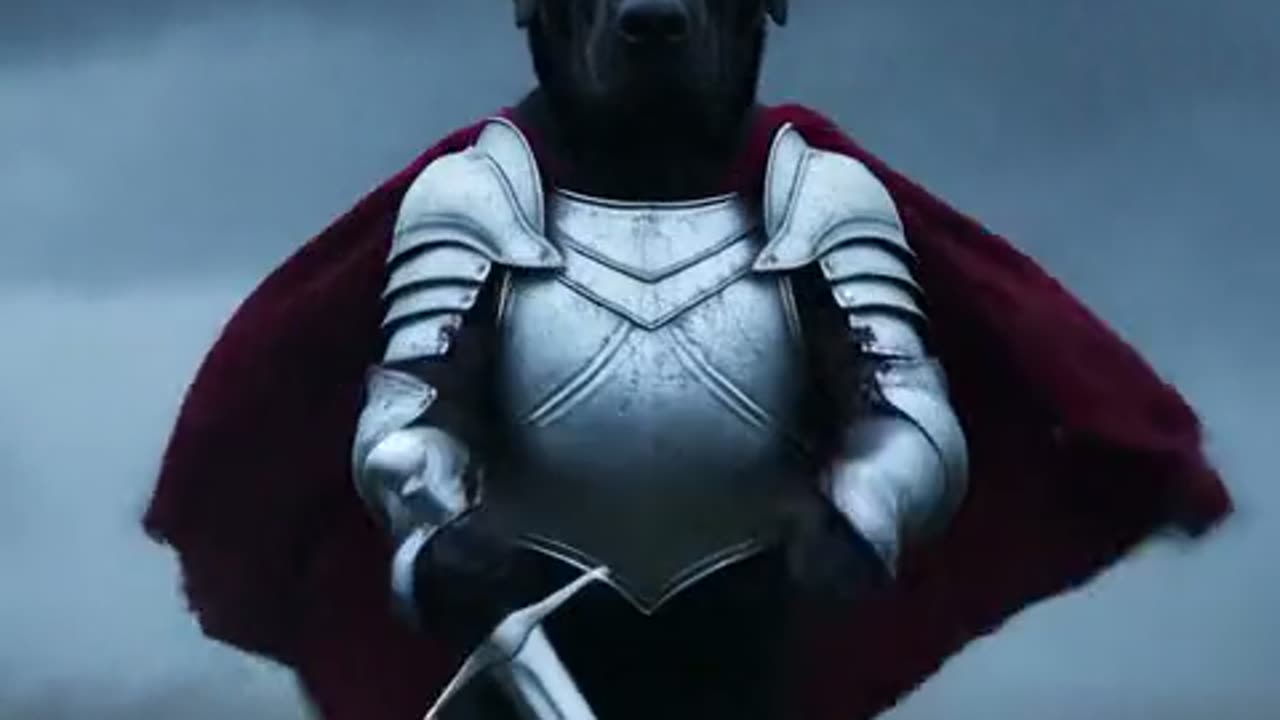
Um download de vídeo do Knight Cat AI é um único arquivo MP4, 9:16 vertical, com cerca de dez segundos por padrão, sem marca d'água no quadro. Você escolhe a resolução e a duração antes de o render começar, o modelo Seedance 2.0 devolve o clipe finalizado para a sua conta, e o botão de download entrega exatamente esse arquivo, e não uma prévia ou um stream. Não há etapa separada de exportação, nenhuma escolha de codec a fazer e nada para recodificar depois.
O que o arquivo realmente é
O contêiner de saída é MP4. Isso importa mais do que parece, porque a alternativa usual nas ferramentas de vídeo com IA é uma prévia proprietária que precisa ser gravada da tela, ou um arquivo webm que alguns aplicativos de edição se recusam a abrir. MP4 com vídeo H.264 é o formato que todo celular, navegador e editor aceita, então o arquivo que você baixa de knightcatai.org pode ser arrastado direto para uma linha do tempo, enviado para um feed ou mandado para um amigo sem conversão.
O quadro é 9:16 vertical, que é o formato de um celular na vertical. Um render não é produzido em 16:9 e depois recortado para você. O modelo compõe para o quadro alto desde o início, então o sujeito fica onde deveria e o ambiente preenche o espaço acima e abaixo, em vez de ser cortado à esquerda e à direita. Se você pretende publicar, isso economiza uma etapa e uma perda de qualidade.
A duração padrão é de cerca de dez segundos, com doze segundos disponíveis como duração padrão. Dez segundos é intencional: é uma ação, um movimento de câmera, uma marcação de iluminação. Longo o suficiente para ser lido como uma cena, curto o suficiente para que o modelo não precise inventar movimento que nunca lhe foi pedido. A mesma regra que torna o render estável dentro do estúdio torna o download útil fora dele.
As resoluções disponíveis são 480p, 720p e 1080p. O vídeo Standard, o número mostrado nos cartões de preços, é Standard em 720p por doze segundos e custa 10 créditos. A especificação de entrega padrão é Standard em 1080p por doze segundos, que custa 30 créditos. Resolução mais alta é mais trabalho de pixels por quadro, então custa mais; isso não é um desbloqueio pago do mesmo arquivo, é um render genuinamente mais pesado.
Como o quadro é fixado em 9:16, a altura é sempre o lado maior. Um render vertical em 1080p tem 1080 pixels de largura e 1920 pixels de altura, e um render vertical em 480p tem 480 por 854. Não há nada para preencher e nenhuma tarja preta para remover, então a resolução que você escolhe é a resolução que você publica.
Este clipe: 30 créditos · 6 clipes por mês por $39.90 (Pro), ou 80 por ano por $319
Quanto custam resolução e duração
Os créditos são cobrados por render no momento em que você pressiona gerar, e escalam tanto com a resolução quanto com a duração. O resumo curto é que clipes mais longos custam proporcionalmente mais e o total é arredondado para o próximo crédito inteiro, então um clipe cujo custo cai em uma fração não ganha desconto.
| Resolução | Duração | Créditos | | --------- | ------- | -------- | | 480p | 12s | 5 | | 720p | 12s | 10 | | 1080p | 12s | 30 | | 720p | 24s | 20 | | 1080p | 24s | 60 |
A regra de escala é linear por faixa, e depois arredondada para cima. Dobrar a duração na mesma resolução dobra o custo, e é por isso que 720p em vinte e quatro segundos fica em 20 créditos e 1080p em vinte e quatro segundos fica em 60. Clipes mais longos não ficam mais baratos por segundo, e não há desconto de pacote por renderizar uma cena mais longa em uma única passagem. Se você quer um resultado mais longo, a aritmética acima é tudo o que existe.
Se o seu saldo estiver baixo, 480p a cinco créditos é a forma mais barata de testar se um prompt funciona. A composição, a ação e o movimento de câmera são os mesmos em todas as resoluções; só o número de pixels muda. Fixar um prompt em 480p e depois renderizar a versão aprovada em 1080p costuma ser mais barato do que descobrir um problema depois de três tentativas em 1080p. A página de preços lista os pacotes de créditos e as faixas exatas.
Qual resolução escolher para cada destino
A resolução deve seguir o destino, e não o contrário. Ampliar um arquivo 480p para preencher um player 1080p é visível como falta de nitidez, especialmente em pelos e pedras, mas um render 1080p publicado em um feed que recodifica bastante pode voltar parecendo não melhor do que uma fonte 720p. Escolha a faixa que corresponde à menor coisa que você vai publicar.
| Destino | Recomendado | Por quê | | --------------------------------------- | ----------- | ---------------------------------------------------------- | | Teste rápido de prompt | 480p / 12s | Forma mais barata de checar movimento e enquadramento | | Post em feed (TikTok, Reels, Shorts) | 720p / 12s | As plataformas recodificam; 720p sobrevive bem | | Arquivo ou linha do tempo de edição | 1080p / 12s | Margem para recortar, dar zoom ou estabilizar depois | | Slideshow ou página incorporada | 720p / 12s | Arquivo menor, carregamento mais rápido, sem perda visível | | Qualquer coisa em que você for dar zoom | 1080p / 12s | Detalhes em armadura e pelos continuam definidos |
Para um post em feed, 720p costuma ser a escolha certa. Plataformas de conteúdo curto transcodificam cada upload para várias taxas de bits, e a taxa mais alta raramente recompensa uma fonte 1080p o suficiente para justificar três vezes os créditos. Onde o 1080p justifica o custo é quando você vai editar o clipe: recortar um canto, adicionar um zoom lento ou compor o render com outras imagens — tudo isso descarta pixels, e começar do 1080p deixa espaço para fazer isso. O guia de publicação no TikTok cobre o lado do enquadramento e da zona segura desse fluxo com mais detalhes.
Se você ainda está decidindo se o efeito vale a pena ser renderizado, comece com um único teste em 480p. A página do gerador explica o que o estúdio faz e como os quatro presets diferem, e a página inicial tem a ferramenta ao vivo onde você pode fazer esse primeiro teste.
Sem marca d'água, e onde o arquivo fica
Todo render sai do modelo sem marca d'água. Não há logo no canto, nem cartela final, nem sobreposição para recortar ao redor. Isso não é um upsell do qual você possa se livrar pagando; é o estado padrão da saída, o mesmo em 480p e em 1080p. A consequência prática é que o arquivo já vem pronto quando chega. Você não precisa planejar um recorte que remova uma marca de canto, o que em um quadro 9:16 normalmente significa perder parte da composição.
Os renders são privados da conta que os criou. Nada é publicado em um feed público, nada é indexado, e nenhum outro usuário pode ver o seu gato em armadura de cavaleiro, a menos que você escolha publicá-lo em algum lugar por conta própria. O download não é um link de compartilhamento e a galeria não é uma galeria que outras pessoas navegam. Trate o arquivo como seu: o estúdio é uma ferramenta de renderização, e a etapa de publicação é sempre uma decisão separada que você toma em uma plataforma da sua escolha.
O seu histórico de renders, incluindo os clipes que você ainda não baixou, fica dentro da sua conta. Você pode revisá-lo em configurações, onde ficam o saldo e a própria conta. Se um render falha por um motivo técnico, os créditos são devolvidos ao saldo de onde vieram, então uma tentativa falha não consome o seu orçamento silenciosamente. Isso importa mais quando você está experimentando com prompts que forçam o modelo ao limite, porque o custo de uma falha é tempo, e não créditos.
O download funciona da mesma forma no desktop e no celular. No desktop, o arquivo vai para a sua pasta de downloads junto com os outros arquivos MP4. No celular, o navegador vai salvá-lo nos seus arquivos ou oferecer abri-lo no aplicativo em que você tocou, dependendo do sistema operacional. De qualquer forma, o que você recebe é o render em resolução total, não uma cópia comprimida.
Renderizar de novo em uma resolução mais alta custa créditos novamente
Um render concluído é um arquivo fixo. Você não pode pedir que um render 480p existente seja recodificado em 1080p pagando apenas a diferença. O modelo precisa rodar de novo a partir das mesmas entradas, na faixa mais alta, e esse render é cobrado pelo preço cheio da faixa mais alta. Os cinco créditos que você gastou no clipe de teste não são um depósito para abater os trinta que um render 1080p custa.
É por isso que a disciplina com prompts se paga. Depois que você sabe a seed, o preset e o texto que produziram o movimento que você queria, um segundo render em resolução mais alta reproduz aquela cena em vez de procurá-la de novo. Mantenha a foto de referência a mesma, mantenha a linguagem de câmera a mesma e mantenha uma ação dominante no plano. Se a composição dependeu de uma variação de sorte, um novo render em uma faixa mais alta pode não reproduzi-la exatamente, e você pode precisar de mais de uma tentativa para chegar ao mesmo quadro.
Dois hábitos reduzem o gasto total. Primeiro, fixe o prompt em 480p, já que a ação e o enquadramento são idênticos em todas as faixas. Segundo, só aumente a resolução quando o destino realmente exigir, usando a tabela acima. Um render de 12s em 720p custa dez créditos, o que é um preço pequeno por um arquivo pronto para publicar; o mesmo clipe em 1080p custa trinta, o que vale a pena pagar quando você vai editá-lo, e não em outros casos.
Também não há como baixar uma versão parcial ou apenas de prévia. O arquivo chega completo ou não chega, e um render que falha é reembolsado em vez de entregue em um estado degradado.
FAQ
Há marca d'água no arquivo baixado? Não. Os renders não têm marca d'água em nenhuma resolução, e não há etapa paga para removê-la.
Qual é o formato e a proporção do download? Um arquivo MP4, 9:16 vertical, com cerca de dez segundos por padrão e doze segundos como duração padrão. Não é necessária conversão nem recorte antes de publicar.
Posso baixar o mesmo render de novo mais tarde? Sim. O render fica armazenado na sua conta e o botão de download pode ser usado mais de uma vez. Não há cobrança para baixar um arquivo que você já renderizou.
Renderizar de novo em 1080p custa apenas a diferença em relação a um teste em 480p? Não. Um novo render é cobrado pelo preço cheio da sua faixa. Os créditos do teste em 480p já foram gastos quando aquele render foi produzido.
Quem pode ver os meus renders? Só você. Os renders são privados da conta e nunca são publicados em um feed público. Veja a política de privacidade para a parte de dados, e os termos de serviço para as regras da conta.
O que devo fazer com um clipe que continua falhando? Simplifique o prompt para uma ação dominante, mantenha clara a pose da foto de referência e use um movimento de câmera fixo ou único. Menos exigências por plano significam menos tentativas e menos créditos gastos. O guia de prompts percorre formulações que funcionam bem.