Knight Cat AI Video erstellen: Schritt-für-Schritt-Anleitung
 Knight Cat AI Team
Lade ein Katzenfoto hoch, wähle eine Voreinstellung, lege Auflösung und Länge fest, generiere und lade dann die MP4 herunter: der exakte sechsstufige Knight Cat AI Video-Workflow für dein Haustier.
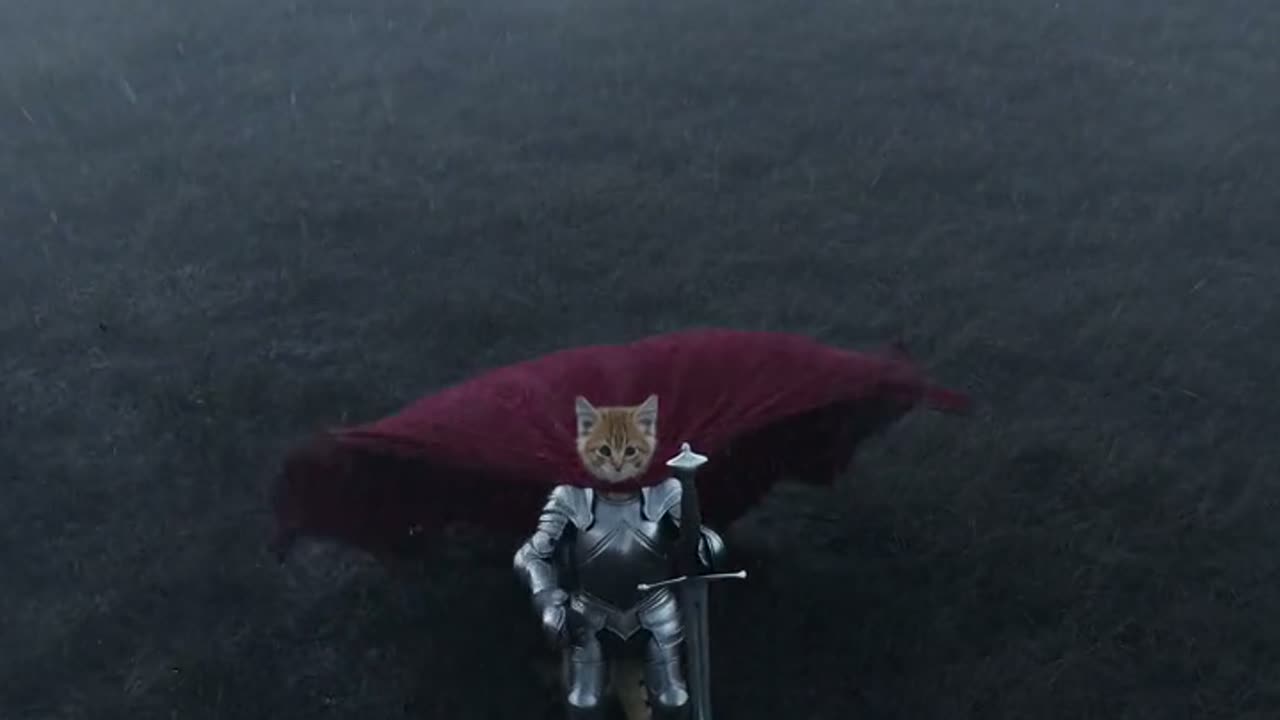
Um ein Knight-Cat-AI-Video zu erstellen, lade ein klares Foto deiner Katze hoch, melde dich an, wähle eine der vier Studio-Presets, wähle Auflösung und Länge, drücke Generieren und lade das MP4 herunter, wenn das Rendering abgeschlossen ist. Sechs Schritte, ein Foto und eine dominante Aktion im Prompt sind das gesamte Verfahren. Alles andere, was auf dem Bildschirm erscheint, von den Schulterplatten und dem Fackelschein bis zu den Sturmwolken und den Burgsteinen, wird vom Seedance 2.0-Modell erzeugt, das Fellmuster, Gesichtsform und Markierungen deiner Katze an das Referenzfoto gebunden hält, während es Garderobe und Umgebung ändert. Diese Anleitung führt Schritt für Schritt der Reihe nach durch jeden Schritt, nennt, was die Standardeinstellungen kosten, und endet mit einer Fehlerbehebungstabelle, die du verwenden kannst, wenn ein Rendering falsch zurückkommt.
Was du brauchst, bevor du beginnst
Du brauchst drei Dinge: ein Foto, ein Konto und genügend Credits für die Spezifikation, die du wählst.
Das Foto ist wichtiger als jede andere Eingabe, denn es definiert die Geometrie, die das Modell animieren darf. Eine einzelne Katze, frontal oder im Dreiviertelprofil, scharf, gleichmäßig beleuchtet, mit beiden sichtbaren Augen, funktioniert am besten. Handy-Schnappschüsse sind in Ordnung. Was fehlschlägt, ist ein Foto, auf dem die Katze unscharf ist, an den Ohren abgeschnitten, halb hinter Möbeln verborgen oder mit einem zweiten Tier überlappend, weil das Modell die Teile erraten muss, die es nicht sehen kann. Wenn du für dieses etwas Neues aufnimmst, setze die Katze bei Tageslicht in die Nähe eines Fensters, halte die Kamera auf Augenhöhe der Katze und nimm fünf Aufnahmen auf, damit du die schärfste auswählen kannst.
Das Konto ist kostenlos zu erstellen. Die Anmeldung mit Google gewährt einmalig 30 credits, was genau einer Standardgenerierung entspricht. Die E-Mail-Registrierung beginnt bei 0 credits, bis du auf den Check-in klickst, der 10, dann 20, dann 30, dann 10 noch viermal gewährt, ein Check-in pro 24 Stunden. Du kannst die aktuellen Zahlen auf der Preisseite bestätigen, bevor du etwas ausgibst.
Zwei Eigenschaften des Produkts sind es wert, vorab bekannt zu sein. Renderings sind privat für dein Konto, und nichts wird in einem öffentlichen Feed veröffentlicht, und kein Rendering trägt ein Wasserzeichen. Wenn eine Generierung fehlschlägt, werden die Credits dem Guthaben zurückerstattet, aus dem sie stammten, sodass ein fehlgeschlagener Versuch dich nicht das Render-Budget kostet.
Dieser Clip: 30 Credits · 6 Clips pro Monat für $39.90 (Pro) oder 80 pro Jahr für $319
Die sechs Schritte, in der richtigen Reihenfolge
-
Wähle das Foto. Lade das einzelne Bild hoch, das das Rendering verankern wird. Prüfe, dass die Katze einen ordentlichen Anteil des Bildausschnitts einnimmt und nicht als kleine Form in einer weiten Raumaufnahme sitzt, denn ein Motiv, das den Bildausschnitt füllt, gibt dem Modell mehr Pixel zum Arbeiten, wenn es Rüstung und Felldetails aufbaut. Wenn du unsicher bist, welches deiner Fotos zum Prozess passt, behandelt die Schritt-für-Schritt-Anleitung in deine Katze in einen Ritter verwandeln die Fotoauswahl ausführlicher.
-
Melde dich an und bestätige dein Credit-Guthaben. Google-Anmeldung, E-Mail-Registrierung plus Check-in oder ein Kauf landen alle im selben Guthaben. Das Guthaben wird neben dem Generator angezeigt, also bestätige die Zahl, bevor du auf Generieren drückst, nicht danach. Ein Standard-Rendering kostet 30 credits, und die günstigeren Specs kosten weniger.
-
Wähle ein Preset. Vier Presets sind im Studio enthalten: Sturmumtoste Heide, Winzige Katze, riesiger Ritter, Burgtor in der Dämmerung und Wächter der Milch. Ein Preset legt die Umgebung, die Beleuchtung und die Garderoben-Grundlage fest, sodass du keine mittelalterliche Welt von Grund auf beschreiben musst. Wähle das, dessen Szene du tatsächlich willst, und lass dann deinen Prompt-Text die Aktion übernehmen.
-
Wähle Auflösung und Länge. Der Standard ist Standard 1080p bei 12 Sekunden, was 30 credits kostet. Der Wechsel zu 720p bei 12 Sekunden kostet 10 credits, und 480p bei 12 Sekunden kostet 5 credits. Zwölf Sekunden sind die Standard-Cliplänge; längere Clips skalieren linear im Preis und werden aufgerundet. Wenn du einen Prompt zum ersten Mal testest, rendere ihn bei 720p und rendere den Gewinner erneut bei 1080p.
-
Schreibe eine Aktion und generiere. Setze eine einzige dominante Bewegung in den Prompt, wie "hebt das Schwert einmal" oder "dreht den Kopf zum Tor", und lass das Preset die Kulisse tragen. Prompt-Muster für bestimmte Aktionen sind im Prompt-Leitfaden für Ritterkatzen gesammelt. Drücke Generieren und warte, bis das Rendering abgeschlossen ist; reiche nicht erneut ein, während ein Job noch läuft.
-
Lade das MP4 herunter. Die fertige Datei wird als vertikales 9:16 MP4 heruntergeladen, standardmäßig ungefähr zehn Sekunden bei der Standardspezifikation, bereit für einen Phone-first-Feed oder einen direkten Upload. Dateiverwaltung, erneutes Herunterladen, nachdem du den Tab geschlossen hast, und wo Renderings in deinem Konto liegen, werden in dein Knight-Cat-Video herunterladen behandelt.
Was die vier Presets tatsächlich rendern
Jedes Preset ist eine Szenenvorlage, kein Filter. Es ändert die Umgebung, die Lichtrichtung und die Ausgangsgarderobe und interagiert unterschiedlich mit deinem Foto, je nachdem, wie die Katze posiert.
| Preset-Bezeichnung | Szene und Beleuchtung | Foto, das dazu passt | Kamera-Grundlage | | ------------------------------ | --------------------------------------------- | ----------------------------------------------- | ------------------- | | Sturmumtoste Heide | Offenes Gelände, niedriges graues Licht, Wind | Stehend oder sitzend, seitlich oder Dreiviertel | Langsamer Push-in | | Winzige Katze, riesiger Ritter | Größenkontrast, zweite gepanzerte Figur | Jede klare sitzende Pose | Fixiert, weit | | Burgtor in der Dämmerung | Steinbogen, Fackelschein, warmer Rand | Nach vorn gerichtet, Kopf oben | Leichte Dolly-Fahrt | | Wächter der Milch | Innenkamin, Napf im Bild | Nah an einem Objekt sitzend | Statisch, nah |
Wenn ein Preset eine Szene liefert, die dir gefällt, aber mit der falschen Kamera-Anmutung, ändere die Kamera-Formulierung in deinem Prompt, bevor du das Preset änderst, denn das Preset leistet mehr Arbeit als die Formulierung.
Auflösung, Länge und was du bezahlst
Die Credit-Kosten ergeben sich aus der von dir gewählten Spezifikation, nicht daraus, wie komplex dein Prompt ist.
| Spezifikation | Clip-Länge | Credits | | ---------------- | ---------- | ------- | | 480p | 12s | 5 | | Standard (720p) | 12s | 10 | | Standard (1080p) | 12s | 30 |
Die Standard-Liefer-Spezifikation ist Standard 1080p bei 12 Sekunden, was 30 credits pro Generierung kostet. Die auf den Preiskarten als "Standard" gedruckte Zahl ist Standard 720p bei 12 Sekunden für 10 credits, sodass die Kartennummer und der Standard-Button nicht dieselbe Spezifikation sind, und es lohnt sich, beide zu lesen, bevor du generierst. Längere Clips skalieren linear von diesen Werten und werden aufgerundet. Fehlgeschlagene Renderings werden dem Quellguthaben zurückerstattet.
Identitätsverankerung: Warum die Katze immer noch wie deine Katze aussieht
Der Grund, warum ein Knight-Cat-Video wie dein Haustier und nicht wie eine generische Katze in Rüstung wirkt, ist die Identitätsverankerung. Das Referenzfoto bindet Fellmuster, Gesichtsform, Augenfarbe und Markierungen des Motivs, und das Modell wird angewiesen, sie beizubehalten, während es Garderobe und Umgebung neu schreibt. Verankerung ist kein Style-Transfer und kein Face-Swap; sie ist eine Einschränkung des Renderings. Wenn die Einschränkung stark ist, bleibt die Katze durch einen kompletten Kostümwechsel hindurch erkennbar. Wenn sie schwach ist, driftet das Modell in Richtung einer generischen getigerten Katze, und die übliche Ursache für eine schwache Einschränkung ist ein Foto, das nicht genug vom Gesicht der Katze zeigt.
Eine Aktion pro Aufnahme
Eine Aufnahme, die zwei oder drei getrennte Aktionen verlangt, wird einige davon verwischen oder auslassen. Das Modell hat ungefähr zehn Sekunden und ein begrenztes Bewegungsbudget, und es verteilt dieses Budget auf alles, was du beschreibst. Verlange "geht vorwärts, zieht das Schwert, dann brüllt es am Tor" und du bekommst drei halbfertige Bewegungen oder eine Bewegung und zwei eingefrorene Posen. Verlange "hebt das Schwert einmal" und das Rendering verwendet sein gesamtes Budget auf diese eine Geste, weshalb das Ergebnis bewusst wirkt. Wenn du eine Sequenz willst, erstelle mehrere Generierungen, jeweils eine Aktion, und schneide sie zusammen.
Warum zusätzliche Gliedmaßen auftauchen
Zusätzliche Gliedmaßen tauchen auf, wenn der Prompt eine Körperhaltung impliziert, die das Referenzfoto nicht zeigt. Eine Katze, die sitzend fotografiert wurde und zu "auf den Hinterbeinen stehen und ein Banner halten" aufgefordert wird, zwingt das Modell, die Geometrie von Gliedmaßen zu erraten, die nie sichtbar waren, und die Schätzung erzeugt manchmal ein zusätzliches Bein oder einen Arm, der nicht mit einer Schulter verbunden ist. Die Lösung ist kein negativer Prompt. Die Lösung besteht darin, die angeforderte Pose an die Referenzpose anzupassen oder die sitzende Pose zu akzeptieren und der Katze eine einzelne Aktion zu geben, die sie im Sitzen ausführen kann, etwa eine Pfote heben oder den Kopf drehen. Eine klare Referenzpose plus eine Aktion vermeidet die meisten dieser Artefakte.
Kamera-Sprache ist ebenfalls ein echter Parameter und keine Dekoration. Eine fixierte statische Aufnahme ist stabiler als eine bewegte, weil das Modell keine neue Geometrie erfinden muss, während sich der Bildausschnitt bewegt. Dolly- und Push-in-Bewegungen sehen bei Presets mit einfachem Hintergrund besser aus, und sie verzerren das Motiv eher, wenn der Hintergrund detailreich ist.
Fehlerbehebung: Symptom, Ursache, Lösung
Wenn ein Rendering falsch zurückkommt, deutet das Symptom normalerweise auf ein bestimmtes Eingabeproblem hin. Arbeite die Tabelle der Reihe nach durch und ändere jeweils eine Sache.
| Symptom | Wahrscheinliche Ursache | Lösung | | ---------------------------------------------- | --------------------------------------------------------------------------------------------- | --------------------------------------------------------------------------------------------- | | Unscharfes oder matschiges Gesicht | Wenig detailliertes oder bewegungsunscharfes Referenzfoto oder ein Gesicht mit wenigen Pixeln | Lade ein scharfes, frontales Foto erneut hoch, auf dem der Kopf mehr vom Bildausschnitt füllt | | Zusätzliche Gliedmaßen oder ein abgelöster Arm | Prompt impliziert eine Pose, die das Foto nicht zeigt | Passe die Pose an die Referenz an oder halte die Katze sitzend und verwende eine Aktion | | Falscher Maßstab gegenüber der Szene | Preset-Konflikt oder eine weite Raumaufnahme mit kleinem Motiv | Verwende das Preset Winzige Katze, riesiger Ritter, oder schneide das Referenzfoto enger zu | | Bewegungsunschärfe über den Clip | Zwei oder mehr Aktionen in einem Prompt angefordert | Schreibe auf eine dominante Bewegung um und versuche eine fixierte Kamera |
Das Muster hinter der Tabelle ist, dass Fehler Eingabeprobleme sind, nicht Zufälligkeit des Modells. Denselben Prompt und dasselbe Foto zweimal einzugeben, erzeugt nicht dasselbe Artefakt, lehrt das Rendering aber auch nichts Neues, also ändere das Foto oder den Prompt-Text, bevor du ein weiteres Rendering dafür ausgibst. Günstige 480p-Durchläufe für 5 credits sind der effiziente Weg, eine Prompt-Änderung zu testen, bevor du dich auf ein 1080p-Rendering festlegst.
Nach dem Rendering
Lade das MP4 herunter, behalte das Quellfoto und behalte den Prompt-Text. Das Foto und der Prompt sind hier die zwei wiederverwendbaren Assets, denn ein Prompt, der bei einem Foto funktioniert hat, ist ein vernünftiger Ausgangspunkt für ein anderes. Wenn du mehr aus derselben Generierung herausholen willst, ändere genau eine Variable, entweder die Aktion oder das Preset, und rendere erneut; beide gleichzeitig zu ändern sagt dir nichts darüber, welche Änderung funktioniert hat. Die Generator-Startseite ist dort, wo jede neue Generierung beginnt, und der Prompt-Leitfaden sammelt die Aktionsformulierungen, die über Presets hinweg Bestand haben.
FAQ
Kann ich ein Knight-Cat-Video ohne Foto erstellen? Ja. Der Generator unterstützt auch Text-to-Video, wobei du die Szene beschreibst und kein Referenzbild hochgeladen wird. Ohne Foto gibt es keine Identitätsverankerung, sodass die Katze in der Ausgabe eine generische gepanzerte Katze statt deines Haustiers ist.
Wie lange dauert ein Rendering? Behandle das Rendering als asynchron und warte, bis der Job abgeschlossen ist, bevor du einen weiteren einreichst. Länge und Auflösung beeinflussen beide, wie lange das Modell braucht, und der 1080p-Standard ist die schwerste der drei oben aufgeführten Spezifikationen.
Was ist die Standardspezifikation und was kostet sie? Standard 1080p bei 12 Sekunden für 30 credits. Standard 720p bei 12 Sekunden ist die günstigere 10-Credit-Spezifikation, und 480p bei 12 Sekunden kostet 5 credits.
Sind die Renderings öffentlich? Nein. Renderings sind privat für dein Konto, und nichts wird in einem öffentlichen Feed veröffentlicht. Es gibt kein Wasserzeichen auf irgendeinem Rendering.
Was passiert, wenn ein Rendering fehlschlägt? Die Credits werden dem Guthaben zurückerstattet, aus dem sie stammten, sodass du es ohne Verlust des Budgets erneut versuchen kannst. Wenn ein Credit-Guthaben nach einem Fehlschlag falsch aussieht, listet die Preisseite die aktuelle Spezifikation und die Credit-Zuordnung auf.
Mit welchem Preset sollte ich beginnen? Burgtor in der Dämmerung ist das nachsichtigste der vier für einen ersten Versuch, weil der Fackelschein-Rand bei fast jeder Fellfarbe gut zur Geltung kommt und die nach vorn gerichtete Pose zu den meisten Katzenfotos passt. Sturmumtoste Heide und Winzige Katze, riesiger Ritter profitieren beide von einem Referenzfoto, auf dem die Katze klar vom Hintergrund getrennt ist.