Knight Cat AI Videogenerator: Foto zum Ritter-Video
 Knight Cat AI Team
Lade ein Katzenfoto hoch, wähle eine Voreinstellung, und der Knight Cat AI Videogenerator liefert ein privates 9:16 MP4, das dein Haustier als gepanzerten Ritter zeigt – ohne Wasserzeichen.
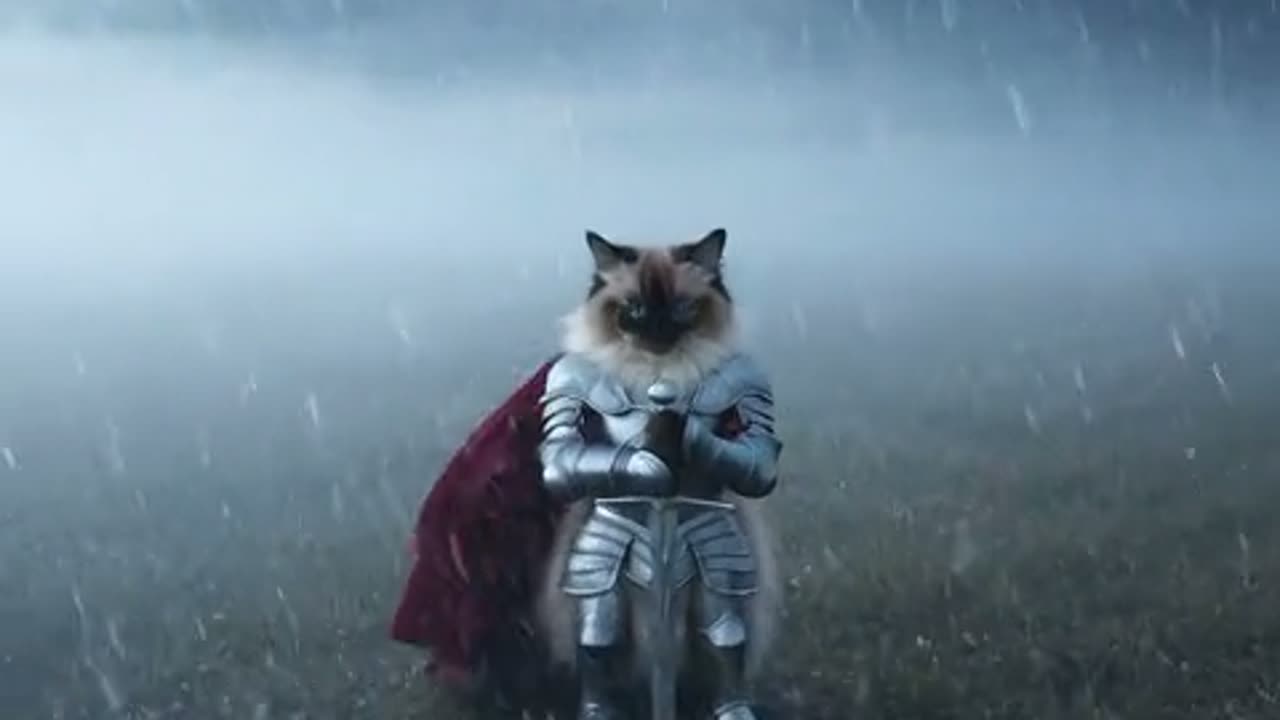
Der Knight Cat AI Videogenerator ist ein Ein-Foto-Bild-zu-Video-Tool: Du lädst ein Bild deiner Katze (oder deines Hundes) hoch, wählst eine von vier mittelalterlichen Voreinstellungen, und das Modell Seedance 2.0 rendert ein etwa zehnsekündiges vertikales 9:16 MP4 desselben Haustiers, gekleidet als winziger gepanzerter Ritter. Es gibt keine Timeline zum Zusammensetzen und keine Keyframes zum Platzieren, weil das Modell die Bewegung selbst aus deinem Referenzfoto plus dem Voreinstellungstext generiert. Diese Seite führt durch die gesamte Pipeline von Anfang bis Ende, vom Upload bis zur heruntergeladenen Datei, und erklärt die Mechanismen, die entscheiden, ob ein Render sauber aussieht oder mit einer verschmierten Pfote oder einem zusätzlichen Bein zurückkommt.
Was der Generator tatsächlich ist
Es ist kein Videoeditor und kein Slideshow-Ersteller. Es ist ein bildkonditioniertes Videomodell, verpackt in eine kleine Studio-Oberfläche. Dein Foto wird dem Modell als Subjektreferenz übergeben, die Voreinstellung liefert Szene, Garderobe und Kameraanweisung, und das Modell dekodiert eine kurze Bewegungssequenz, die dein Tier in einer neuen mittelalterlichen Umgebung erkennbar hält.
Drei Eigenschaften sind wichtig für die Nutzung:
- Ein Referenzfoto ist die Eingabe. Je stärker das Foto, desto mehr hat das Modell, woran es sich verankern kann. Eine klare, gut beleuchtete Aufnahme deiner Katze vor einem aufgeräumten Hintergrund liefert das beste Ergebnis.
- Die Ausgabe ist ein kurzer vertikaler Clip. Die Standardlieferung ist Standard · 1080p · 12s, formatiert als 9:16 für Handybildschirme, exportiert als MP4.
- Text-zu-Video wird ebenfalls unterstützt. Wenn du lieber eine Szene beschreiben möchtest, statt ein Foto hochzuladen, kannst du eine Ritterkatzen-Szene allein aus Text prompten, obwohl du die weiter unten beschriebene Identitätsverankerung verlierst.
Das Studio ist der schnellste Weg, den Ablauf in der Praxis zu sehen, und du kannst es direkt von dieser Seite aus ausprobieren.
Dieser Clip: 30 Credits · 6 Clips pro Monat für $39.90 (Pro) oder 80 pro Jahr für $319
Die vier Voreinstellungen und was jede davon rendert
Eine Voreinstellung ist ein Bündel aus Szenentext, Beleuchtung, Garderobe und Kameravorhalten, das das Modell zusätzlich auf dein Referenzfoto anwendet. Du tippst nichts davon ein, es sei denn, du möchtest danach eine eigene Anweisung hinzufügen.
| Preset-ID | Bezeichnung | Was es rendert |
| ----------------- | ------------------------------ | -------------------------------------------------------------------------------------------------------------------- |
| stormy_moor | Sturmgepeitschte Heide | Regenpeitschte Heide, tiefes graues Licht, Wind, der das Fell des Haustiers bewegt, langsame Vorwärtskamerafahrt |
| giant_protector | Winzige Katze, riesiger Ritter | Dein Haustier klein im Bild neben einer überdimensionierten gepanzerten Figur, die es abschirmt, weite Untersicht |
| castle_gate | Burgtor in der Dämmerung | Steintor, Fackelschein, Bannerbewegung hinter dem Haustier, statische fixierte Rahmung |
| milk_guardian | Wächter der Milch | Eine Katze fest vor einer Schüssel oder einem Eimer platziert, Wachpostenhaltung, warmes Innenlicht, sanfter Push-in |
Die Voreinstellungen unterscheiden sich hauptsächlich darin, wie viel Körperbewegung sie implizieren. castle_gate und milk_guardian sind am nachsichtigsten, weil sie eine stabile Pose und kleine Umgebungsbewegung verlangen. giant_protector ist die dramatischste Bildkomposition, aber die schwierigste, weil sie eine zweite große Figur einführt, die in jedem Frame konsistent bleiben muss. Wenn du eine eigene Anweisung statt einer vorgefertigten Voreinstellung erstellen möchtest, gilt der Ansatz in unserem Prompt-Guide mit derselben Logik, die die Voreinstellungen verwenden.
Wie ein Render funktioniert, Schritt für Schritt
- Lade das Referenzfoto hoch. Ein Bild, deine Katze oder dein Hund, idealerweise Ganzkörper oder frontale Ansicht mit scharfgestelltem Gesicht.
- Wähle eine Voreinstellung. Dadurch werden Szene, Rüstungsbehandlung und Kamerafahrt ausgewählt. Du kannst auch zusätzlichen Text angeben, wenn du ein bestimmtes Detail möchtest, etwa eine Umhangfarbe oder eine bestimmte Steinmauer.
- Wähle die Ausgabeauflösung. 480p, 720p oder 1080p. Die Standardlieferung ist 1080p bei 12 Sekunden.
- Starte den Render. Credits werden zu diesem Zeitpunkt von deinem Guthaben abgezogen.
- Das Modell generiert. Seedance 2.0 erzeugt die Bewegungsframes und richtet die Markierungen deines Haustiers an der neuen Garderobe und Umgebung aus.
- Lade das MP4 herunter. Das Ergebnis ist privat in deinem Konto, trägt kein Wasserzeichen und kann beliebig gespeichert und wiederverwendet werden.
Wenn ein Render fehlschlägt, werden die Credits für diesen Versuch dem Guthaben zurückerstattet, aus dem sie stammen, sodass ein technischer Fehler dich nichts kostet.
Identitätsverankerung: Warum die Katze deine Katze bleibt
Das Referenzfoto hat zwei Aufgaben. Es sagt dem Modell, wie das Tier aussieht, und es sagt dem Modell, welche Geometrie zum Animieren verfügbar ist. Identitätsverankerung ist die erste Aufgabe: Fellmuster, Gesichtsform, Augenfarbe und Markierungen in deinem Foto werden an das Subjekt gebunden, damit das Modell Garderobe und Umgebung ändern kann, ohne das Tier selbst zu ändern.
In der Praxis bedeutet das, dass Rüstung, Ort und Beleuchtung freie Variablen sind, während die Erscheinung des Haustiers eine eingeschränkte ist. Wenn die Verankerung schwach ist, driftet das Subjekt. Du siehst es als Katze, die generisch korrekt aussieht, aber nicht ganz deine ist. Das kommt meistens von einem Foto mit weichem Fokus, starker Kompression oder einem unruhigen Hintergrund, den das Modell nicht vom Tier trennen kann.
Weite Aufnahmen schwächen die Verankerung, weil das Haustier weniger Pixel einnimmt. Enge oder mittlere Aufnahmen behalten mehr Detail im Gesicht und am Körper, weshalb die Voreinstellungen, die das Haustier prominent rahmen, die Identität tendenziell besser bewahren als weitläufige Landschaftskompositionen.
Eine Aktion pro Aufnahme
Das ist die mit Abstand nützlichste Regel für einen sauberen Clip. Eine Aufnahme, die zwei oder drei separate Aktionen verlangt, wird einige davon verschmieren oder auslassen, weil das Modell eine feste Anzahl generierter Frames auf alles verteilt, was du verlangt hast. Verlange gleichzeitig ein Pfotenheben, eine Kopfdrehung und einen Schritt nach vorn, und du bekommst oft einen verschwommenen Kompromiss, bei dem keine Aktion klar erkennbar ist.
Behalte eine dominante Bewegung pro Aufnahme. Eine Wachpostenhaltung mit langsamem Push-in funktioniert. Ein einzelnes Pfotenheben funktioniert. Ein Gehen durch das Bild funktioniert. Zwei davon in einem zwölfsekündigen Clip kombiniert funktionieren normalerweise nicht. Längere Clips geben dem Modell mehr Frames, aber sie heben nicht die Notwendigkeit auf, Prioritäten zu setzen, weil dasselbe Generierungsbudget weiterhin auf jede Anforderung im Prompt verteilt wird.
Wenn du mehrere Beats brauchst, ist der zuverlässige Ansatz separate Generationen statt eines überladenen Prompts. Du kannst sie dann in einem Editor anordnen. Unser Durchgang durch den vollständigen Workflow behandelt, wie du diese Aufnahmen aneinanderreihst, sodass die Sequenz als eine Szene gelesen wird.
Warum zusätzliche Gliedmaßen auftauchen
Zusätzliche Gliedmaßen sind das sichtbare Symptom einer Körperpose, die das Referenzfoto nie gezeigt hat. Wenn dein Foto eine sitzende Frontalansicht ist und der Prompt impliziert, dass die Katze auf ihren Hinterbeinen steht, hat das Modell keinen Bildbeweis für die verdeckte Geometrie der Beine und der Unterseite, also rät es. Raten ist die Quelle von Duplikaten: eine zweite Pfote, ein verirrter Schwanz, ein Arm, der zu nichts gehört.
Drei Bedingungen machen dies wahrscheinlicher:
- Die angeforderte Pose ist weit von der Pose auf dem Foto entfernt.
- Der Prompt nennt mehrere interagierende Körperteile gleichzeitig.
- Die Rahmung ist weit genug, dass das Modell Details erfinden muss, die es nicht auflösen kann.
Eine klare Referenzpose plus eine einzelne Aktion vermeidet das meiste davon. Wenn du ein Foto der exakten Pose hast, die du möchtest, verwende dieses Foto. Die Eingabe an die beabsichtigte Ausgabe anzupassen ist effektiver, als korrigierende Sprache zum Prompt hinzuzufügen, weil der Prompt Geometrie nur beschreiben kann, während das Foto sie tatsächlich enthält.
Kamerasprache und Stabilität
Kamerafahrten sind ein echter Parameter in der Pipeline, keine Dekoration. Dolly, Push-in und statische Rahmung verändern alle, wie das Modell seine generierten Frames einsetzt. Eine bewegte Kamera verwendet Frames für Parallaxe und Hintergrundverschiebung, was weniger Budget für das Subjekt lässt. Eine fixierte Aufnahme ist stabiler, weil der Frame fest ist und jeder generierte Frame für das Tier aufgewendet werden kann.
Wenn ein Render in einem Standbild gut aussieht, aber in Bewegung ruckelt, ist die übliche Ursache eine aggressive Kamerafahrt kombiniert mit einer ehrgeizigen Subjektaktion. Die Kamera auf statisch zurückzusetzen oder die Aktion auf einen klaren Beat zu reduzieren, ist die Standardkorrektur.
Was ein Render an Credits kostet
Credits werden pro Generierung verbraucht und skalieren mit Auflösung und Cliplänge. Längere Clips skalieren linear vom Basispreis und werden auf den nächsten ganzen Credit aufgerundet.
| Ausgabe | Länge | Credits | | ------------------------------------------------------ | ----- | ------- | | 480p | 12s | 5 | | 720p (Standard, der auf den Preiskarten genannte Wert) | 12s | 10 | | 1080p (Standard-Lieferspezifikation) | 12s | 30 |
Ein 480p-Render mit zwölf Sekunden kostet also 5 Credits, der 720p-Standard-Render kostet 10, und die Standardlieferung in 1080p kostet 30. Ein 24-sekündiger 1080p-Clip kostet das Doppelte der Basis für diese Stufe und wird auf einen ganzen Credit aufgerundet, wenn die Rechnung zwischen zwei Zahlen liegt. Aktuelle Stufen und etwaige Add-ons sind auf der Preisseite aufgeführt.
Anmelden und ein Startguthaben aufbauen
Wie du das Konto erstellst, bestimmt, womit du beginnst.
- Google-Anmeldung gewährt einmalig 30 Credits, im Moment der Kontoerstellung.
- E-Mail-Registrierung gewährt sofort 0 Credits. Das Guthaben kommt von einem täglichen Check-in: 10 Credits beim ersten Check-in, 20 beim zweiten, 30 beim dritten, dann 10 Credits für jeden der nächsten vier Check-ins, wobei ein Check-in pro 24 Stunden erlaubt ist.
Der Check-in-Pfad ist absichtlich über Tage verteilt, statt auf einmal ausgegeben zu werden, sodass eine einzelne kurze Sitzung keinen vollständigen 1080p-Render finanziert. Das ist wichtig, wenn du die 30-Credit-Standardausgabe testen möchtest: Eine Google-Anmeldung deckt genau einen solchen Render ab, während die E-Mail-Route dasselbe Guthaben erst nach drei separaten Tagen erreicht. Wenn du ein kleines Guthaben strecken möchtest, geben dir 480p-Renders mit 5 Credits weit mehr Versuche, um mit Prompts zu experimentieren, bevor du dich zu einem hochauflösenden Durchlauf verpflichtest.
Datenschutz, Wasserzeichen und Rückerstattungen
Jeder Render ist privat für das Konto, das ihn erstellt hat. Nichts wird in einem öffentlichen Feed veröffentlicht, und kein anderer Nutzer sieht deine Ausgabe, es sei denn, du entscheidest dich, die Datei selbst zu teilen. Das ist gut zu wissen, wenn du ein Foto hochlädst, das du nirgendwo indexiert haben möchtest.
Es gibt kein Wasserzeichen auf irgendeinem Render, in keiner Auflösung. Das MP4, das du herunterlädst, ist sauber und kann direkt auf einer Social-Plattform gepostet oder in einen Schnitt eingefügt werden, ohne Zuschneiden oder Entfernen von Overlays.
Fehlgeschlagene Renders werden dem Quellguthaben zurückerstattet. Wenn eine Generierung fehlschlägt, behältst du deine Credits und kannst es erneut versuchen. Du wirst für eine abgeschlossene Generierung belastet, nicht für einen Versuch.
FAQ
Braucht der Generator ein Foto, oder kann ich einfach beschreiben, was ich möchte? Beide Wege existieren. Das Hochladen eines Fotos ist das, was Identitätsverankerung ermöglicht, damit dein Tier erkennbar bleibt. Text-zu-Video funktioniert ohne Foto, erzeugt aber eine generische Ritterkatze statt deines spezifischen Haustiers.
Wie lange dauert ein Render? Der Clip selbst ist ungefähr zehn bis zwölf Sekunden lang. Das Rendern läuft auf den Remote-Renderern des Studios, und der fertige Clip erscheint in deinem Konto, wenn er abgeschlossen ist; höhere Auflösungen und längere Dauern erfordern mehr Arbeit als die Standardeinstellungen.
Warum kam meine Katze mit einer zusätzlichen Pfote zurück? Fast immer, weil der Prompt eine Pose impliziert hat, die das Referenzfoto nicht gezeigt hat. Das Modell erfindet die verdeckte Geometrie und dupliziert sie manchmal. Verwende ein Referenzfoto, das zur gewünschten Pose passt, und reduziere die Aufnahme auf eine einzelne Aktion.
Kann ich das Video kommerziell nutzen? Die Datei gehört dir zum Herunterladen und Verwenden, ohne Wasserzeichen und ohne öffentlichen Veröffentlichungsschritt. Prüfe die Nutzungsbedingungen für die formalen Bedingungen, statt dich auf eine Zusammenfassung hier zu verlassen.
Welche Voreinstellung ist am besten für einen ersten Versuch?
castle_gate oder milk_guardian, weil beide eine stabile Pose und kleine Umgebungsbewegung verlangen, was die einfachste Kombination für das Modell ist, um sauber zu rendern. Hebe giant_protector auf, bis du einen Prompt und ein Referenzfoto hast, denen du bereits vertraust.
Wo fange ich an? Melde dich an, lade ein klares Foto hoch und starte einen 480p-Render, um zu prüfen, ob die Identitätsverankerung hält, bevor du 30 Credits für die 1080p-Standardausgabe ausgibst. Die Hauptseite und der FAQ-Artikel behandeln die restlichen Einrichtungsfragen.