Knight Cat AI: TikTok 9:16 vertikal posten – Leitfaden
 Knight Cat AI Team
Wie du einen Knight Cat AI-Render auf TikTok bringst: vertikaler 9:16-Bildausschnitt, Optionen für die erste halbe Sekunde, Platzierung der Bildunterschrift, Safe Zones und wie der MP4-Download funktioniert.
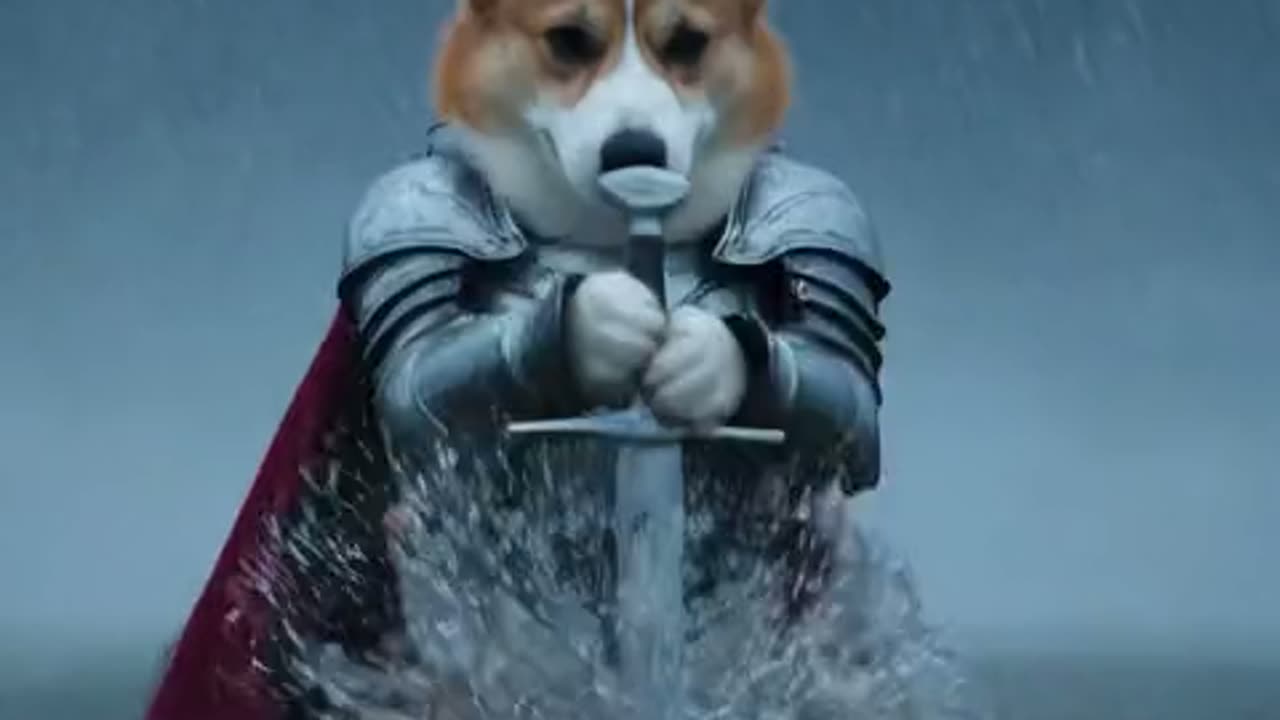
Ein Knight Cat AI-Render ist bereits 9:16 vertikal und ungefähr zehn Sekunden lang, was die native Form eines Kurzform-Feeds ist, deshalb geht es beim Veröffentlichen auf TikTok hauptsächlich um Framing und Textplatzierung statt um Neuformatierung. Du lädst ein Foto deiner Katze hoch, wählst eine Voreinstellung, das Modell Seedance 2.0 liefert eine private MP4 zurück, und du lädst diese Datei herunter und postest sie, wo immer du möchtest. Diese Seite behandelt die praktischen Entscheidungen, die zählen, sobald der Render existiert: warum die vertikale Ausgabe zum Feed passt, wie du wählst, was in der ersten halben Sekunde passiert, wo Untertitel und Text im Bild sitzen sollten und welche Bereiche des Frames sicher zu verwenden sind.
Warum 9:16-Ausgabe zu Kurzform-Feeds passt
Kurzform-Video-Feeds auf Smartphones sind höher als breit, weil das Gerät in deiner Hand höher als breit ist. Ein horizontaler 16:9-Clip in diesem Feed wird entweder mit schwarzen Balken oben und unten letterboxed oder so beschnitten, dass die linken und rechten Ränder verschwinden. Beides ist schlecht. Wenn du jemals einen Querformat-Clip auf einem Smartphone gesehen und festgestellt hast, dass das Motiv in einen schmalen Streifen in der Mitte des Bildschirms gequetscht ist, dann sind das die Kosten dafür, im falschen Seitenverhältnis zu generieren.
Ein vertikaler 9:16-Render hat diesen Nachteil nicht. Er füllt den Bildschirm Rand an Rand, ohne zu beschneiden, was bedeutet, dass die Framing-Entscheidungen, die du im Prompt getroffen hast, bis zum Zuschauer überleben. Nichts wird abgeschnitten, nichts wird aufgefüllt, und die Komposition, die du in der Studio-Vorschau gesehen hast, ist die Komposition, die der Zuschauer sieht. Deshalb ist vertikal hier das Standard-Ausgabeformat und kein nachträglicher Einfall: Das Modell produziert für das Ziel, nicht im Querformat in der Hoffnung, dass du es später zuschneidest.
Die zweite hilfreiche Eigenschaft ist die Länge. Ein Standard-Render läuft ungefähr zehn Sekunden, wobei zwölf Sekunden die Standard-Stufe auf den Preiskarten sind. Zehn Sekunden sind kurz genug, dass der Clip endet, bevor die Aufmerksamkeit abschweift, und lang genug, um einen klaren Beat zu enthalten. Außerdem ist die Datei klein, was zählt, wenn du von einem Smartphone über mobile Daten hochlädst.
Die Ausgabe wird als MP4 exportiert und trägt kein Wasserzeichen, die Datei kann also direkt an jede App weitergegeben werden, ohne Konvertierungsschritt oder Overlay, um das herum zugeschnitten werden müsste.
Was das Studio produziert
Bevor es an die Framing-Details geht, lohnt es sich, präzise zu sein, was das Tool dir gibt, denn die Einschränkungen prägen jede Entscheidung unten.
- Ein Referenzfoto. Deine Katze oder dein Hund, einmal hochgeladen. Das Foto verankert Fellmuster, Gesichtsform und Markierungen des Motivs, damit das Haustier erkennbar bleibt, während sich Garderobe und Szene ändern.
- Eine von vier Voreinstellungen.
stormy_moor(Sturmumtostes Moor),giant_protector(Winzige Katze, riesiger Ritter),castle_gate(Burgtor in der Dämmerung) undmilk_guardian(Wächter der Milch). - 9:16 vertikale Ausgabe bei ungefähr zehn Sekunden, dekodiert von Seedance 2.0 und als MP4 geliefert.
- Private Renders. Nichts wird in einen öffentlichen Feed veröffentlicht. Das Video gehört zu deinem Konto, bis du entscheidest, es zu posten.
Du kannst den gesamten Ablauf von dieser Seite aus ausführen, um die Form des Ergebnisses zu sehen, bevor du Bearbeitungen darum herum planst.
Dieser Clip: 30 Credits · 6 Clips pro Monat für $39.90 (Pro) oder 80 pro Jahr für $319
Warum der vertikale Frame zum Feed passt
Vertikale Komposition verändert, was gut lesbar ist. In einem breiten Frame kann ein kleines Motiv in einer großen Landschaft sitzen, und die Umgebung erzählt die Geschichte. In einem hohen Frame neigt das Motiv dazu, das mittlere Band zu besetzen, und der Raum darüber und darunter ist atmosphärisch: Himmel, Stein, Fackelschein, Boden. Deshalb funktionieren die Voreinstellungen, die dein Haustier prominent rahmen, im Vertikalen so sauber. Eine Katze, die vor einer Schüssel sitzt, braucht vertikalen Raum über sich für das Innenlicht und unter sich für den Boden, und ein 9:16-Frame gibt dir beides, ohne das Tier zu beschneiden.
Die praktische Konsequenz ist, dass du über die oberen und unteren Drittel des Frames nachdenken solltest, nicht nur über die Mitte. Wenn dein Prompt die ganze Szene dazu drängt, den Frame gleichmäßig zu füllen, verlierst du das Tiefengefühl, das die vertikale Komposition dir gibt. Wenn du eine hohe Struktur wie ein Tor oder ein Banner das obere Drittel besetzen lässt, liest sich der Frame als Ort statt als Hintergrund.
Die erste halbe Sekunde wählen
Die erste halbe Sekunde ist der Teil, der entscheidet, ob ein Zuschauer bleibt. In einem Feed sind das ungefähr die ersten paar Frames deines Clips, und es gibt nur zwei Dinge, die ein Zuschauer in diesem Fenster registrieren kann: was er ansieht und was sich bewegt.
Die zuverlässigste Eröffnung ist die Voreinstellung, die das Tier im ersten Frame groß im Bild platziert und eine klare Bewegung zeigt. milk_guardian und castle_gate beginnen beide mit dem zentrierten Haustier und stabiler Kamera, was bedeutet, dass der erste Frame sofort lesbar ist. giant_protector öffnet weiter, der erste Frame ist also eher ein Establishing Shot als eine Motivaufnahme, und er verlangt vom Zuschauer, die Größenbeziehung zwischen der Katze und dem überdimensionalen Ritter zu lesen, bevor irgendetwas anderes registriert wird. Das kann dramatisch sein, ist aber langsamer zu lesen.
Zwei Regeln helfen hier. Erstens: eine Aktion pro Aufnahme. Eine Aufnahme, die zwei oder drei separate Aktionen verlangt, wird einige davon verwischen oder auslassen, weil das Modell ein festes Frame-Budget über alles verteilt, was du angefordert hast. Ein einzelnes Pfotenheben, eine Kopfdrehung oder ein langsamer Push-in sind alle klar lesbar; alle drei gleichzeitig nicht. Zweitens: Bevorzuge eine fixierte Kamera für den Eröffnungsbeat. Kamerasprache ist ein echter Parameter, und eine bewegte Kamera gibt generierte Frames für Parallaxe und Hintergrundverschiebung statt für das Motiv aus, was weniger Budget für das Tier lässt. Eine statische Aufnahme ist stabiler, und Stabilität ist das, was den ersten Frame lesbar macht.
Wenn du eine bestimmte Eröffnungshaltung möchtest, ist der stärkste Hebel das Referenzfoto, nicht korrigierender Prompt-Text. Identity-Anchoring arbeitet mit dem, was das Bild tatsächlich enthält, daher schlägt ein Foto der gewünschten Pose einen Satz, der sie beschreibt. Zusätzliche Gliedmaßen erscheinen, wenn der Prompt eine Körperhaltung impliziert, die das Referenzfoto nicht zeigt, weil das Modell keine Bildbelege für die verborgene Geometrie hat und rät. Eine klare Referenzpose plus eine einzelne Aktion vermeidet das meiste davon.
Untertitel und Text im Bild
Untertitel tun zwei Dinge: Sie lassen Leute mit ausgeschaltetem Ton zuschauen, und sie sagen dem Zuschauer, was er ansieht, bevor die Szene Zeit hat, sich selbst zu erklären. Eine Ritterkatze ist visuell ungewöhnlich, daher verdient ein kurzer Untertitel seinen Platz.
Halte den Satz kurz. Eine Zeile, ungefähr sechs bis zehn Wörter, die die Szene beschreibt statt sie zu kommentieren. Der Untertitel sollte im unteren Teil des Frames sitzen, aber über den Interface-Elementen, weshalb die Safe-Zone-Tabelle unten wichtig ist. Wenn du den Untertitel selbst schreibst, statt die Plattform einen generieren zu lassen, schreibe ihn als schlichte Aussage dessen, was auf dem Bildschirm passiert, und vermeide es, eine zweite Textzeile woanders im Frame zu stapeln. Zwei konkurrierende Textblöcke in einem zehn Sekunden langen Clip spalten die Aufmerksamkeit.
Es gibt eine weitere Überlegung speziell für dieses Tool. Der Render hat kein Wasserzeichen, du platzierst deinen eigenen Text also auf einem sauberen Bild. Das ist ein Vorteil, weil du nicht gegen ein Overlay in der Ecke ankämpfst, aber es bedeutet auch, dass nichts im Frame dich davon abhält, Text genau dort zu platzieren, wo die Plattform ihre eigenen Bedienelemente platziert.
Sichere Bereiche, Seitenverhältnis und Formatempfehlungen
Jeder vertikale Kurzform-Feed zeichnet Interface-Elemente über das Video: Buttons und Untertitel rechts, einen Untertitelblock und Kontonamen nahe dem unteren Rand sowie ein wenig UI-Chrome oben. Text, den du in diesen Regionen platzierst, kann verdeckt werden. Die Tabelle unten listet die Regionen eines 9:16-Frames und wie du sie behandeln solltest.
| Region des 9:16-Frames | Ungefährer Bereich | Was dort hingehört | Was zu vermeiden ist | | --------------------------- | -------------------------------------------------- | ---------------------------------------------------------------- | ------------------------------------------------------------ | | Oberer Rand | Oberes Zehntel | Himmel, Decke, ferner Stein, Atmosphäre | Text, da oberes UI-Chrome ihn überlagern kann | | Obere Mitte | Ungefähr vom zehnten bis zum vierzigsten Perzentil | Der Kopf des Haustiers und das wichtigste hohe Element der Szene | Kleine feine Details, die auf einen Blick lesbar sein sollen | | Mittleres Band | Mittleres Drittel | Dein Motiv und seine einzelne Aktion | Nichts, dies ist der Arbeitsbereich | | Untere Mitte | Etwa bei zwei Dritteln nach unten | Eine einzelne Zeile Untertiteltext | Ein zweiter konkurrierender Textblock | | Unterer Rand | Unteres Zehntel und der allerunterste Streifen | Boden, Bodenschatten, Verlauf | Untertitel und Text, wo UI-Bedienelemente sitzen | | Rechte Seite, untere Hälfte | Vertikaler Streifen entlang der rechten Seite | Nur Szeneninhalt | Text, wo Aktionsbuttons gezeichnet werden |
Die sichere Schlussfolgerung ist, die Mitte des Frames als deine zu behandeln und die äußersten Ränder als geliehen. Ein Untertitel, der leicht über der unteren Mitte platziert ist, mit einem Abstand zum linken und rechten Rand, übersteht Feeds und Geräte hinweg.
| Formateigenschaft | Wert für einen Knight Cat Render | Warum es fürs Posten wichtig ist | | ----------------- | ------------------------------------------------------- | ----------------------------------------------------------------------------- | | Seitenverhältnis | 9:16 vertikal | Füllt einen Smartphone-Feed ohne Letterboxing oder Beschneiden | | Container | MP4 | Wird direkt von Kurzform-Apps ohne Konvertierung akzeptiert | | Dauer | Standardmäßig ungefähr 10s, 12s Standard | Kurz genug für einen einzelnen Beat, lang genug, um einen Untertitel zu lesen | | Auflösungen | 480p (5 Credits), 720p (10 Credits), 1080p (30 Credits) | 1080p Standard ist die sichere Wahl für einen Feed; 480p ist gut zum Testen | | Wasserzeichen | Keines | Kein Overlay zum Zuschneiden und keine Verdeckung unter deinem Text |
Mit den richtigen Einstellungen für einen Feed rendern
Die Auflösung ist die Einstellung, die fürs Veröffentlichen am wichtigsten ist, und die Kostentabelle ist kurz. Ein 480p-Render mit zwölf Sekunden kostet 5 Credits, der 720p-Standard-Render kostet 10 Credits und die Standard-1080p-Ausgabe kostet 30 Credits. Längere Clips skalieren linear von der Basisrate und runden auf einen ganzen Credit auf.
Für einen Feed ist die 1080p-Standardausgabe die einfache Wahl: Sie ist die Ausgabespezifikation, übersteht die Neukodierung durch die Plattform und muss nicht hochskaliert werden. Wenn du noch eine Voreinstellung auswählst oder einen Prompt testest, geben dir 480p bei 5 Credits weit mehr Versuche für dieselben Kosten, was der vernünftige Weg ist, um zu experimentieren, bevor du dich zu einem Lauf in voller Auflösung verpflichtest. Aktuelle Stufen sind auf der Preisseite aufgelistet.
Wie du das Konto erstellst, ändert, was du ausgeben kannst. Google-Anmeldung gewährt einmalig 30 Credits, was genau einen 1080p-Standard-Render abdeckt. E-Mail-Registrierung gewährt sofort 0 und baut auf einem täglichen Check-in auf: 10 Credits beim ersten Check-in, 20 beim zweiten, 30 beim dritten, dann 10 Credits für jeden der nächsten vier, einen pro 24 Stunden. Wenn ein Render fehlschlägt, werden die Credits für diesen Versuch auf das Ausgangsguthaben zurückerstattet, ein technischer Fehler kostet dich also nicht das Guthaben, mit dem du begonnen hast.
Mehrere Aufnahmen für einen Post sequenzieren
Zehn Sekunden sind ein Beat. Wenn du einen Post möchtest, der dieselbe Katze in zwei oder drei Momenten zeigt, ist die zuverlässige Methode separate Generierungen statt eines überladenen Prompts, weil ein Prompt, der mehrere Aktionen verlangt, einige davon verwischt oder auslässt.
- Generiere jeden Beat als eigenen Render, mit einer dominanten Aktion und, wo möglich, einem Referenzfoto, das zur beabsichtigten Pose passt.
- Lade jede MP4 herunter. Jeder Render ist privat für dein Konto und gehört ab diesem Punkt dir zur Nutzung.
- Ordne die Clips in einem Editor, wobei die stärkste einzelne Aufnahme zuerst kommt, da der Eröffnungsbeat entscheidet, ob der Rest angesehen wird.
- Halte die Gesamtlaufzeit moderat. Zwei oder drei zehn Sekunden lange Beats sind ein kohärenter kurzer Post; fünf sind ein anderes Format mit anderen Aufmerksamkeitsanforderungen.
- Platziere Untertitel einmal, im sicheren Bereich, statt auf jedem Clip der Sequenz.
Wenn du auf eine bestimmte visuelle Identität für dieselbe Katze über Posts hinweg hinarbeitest, erklärt der Ansatz im Prompt-Leitfaden, wie du die Szenensprache zwischen Generierungen konsistent hältst. Für Hintergrund dazu, warum das Format selbst Gegenstand des Interesses ist, behandelt die Erklärung zum Trend die Prämisse ohne statistische Behauptungen.
Die Datei herunterladen und behalten
Der MP4-Download ist das Ende der Pipeline auf dieser Seite. Nichts am Render wird in einen öffentlichen Feed veröffentlicht, und kein anderes Konto sieht deine Ausgabe, es sei denn, du entscheidest dich, die Datei selbst zu teilen. Das ist wichtig, wenn du ein Foto hochlädst, das du nicht indexiert haben möchtest, und es bedeutet auch, dass der Zeitpunkt eines Posts ganz deine Entscheidung ist statt eine Folge des Generierens.
Behalte die Original-MP4 statt nur die Kopie auf der Plattform. Plattformen komprimieren hochgeladene Videos neu, und eine Neukodierung einer Neukodierung verliert Details bei feinen Texturen wie Fell und Metallkanten. Der Download-Durchlauf behandelt, wo die Datei landet und wie du die Version mit der höchsten Qualität behältst. Die Hauptseite enthält den Anmelde- und Upload-Ablauf, falls du noch nicht begonnen hast, und der Blog-Index listet die anderen Leitfäden.
FAQ
Muss ich den Render zuschneiden oder neu formatieren, bevor ich ihn in einen Kurzform-Feed poste? Nein. Die Ausgabe ist bereits 9:16 vertikal und kommt als MP4, was die Form und der Container sind, die diese Apps erwarten. Ein Zuschneiden würde das Framing entfernen, das das Modell komponiert hat.
Was sollte in der ersten halben Sekunde passieren?
Das Motiv sollte groß im Frame sein, mit einer klaren Bewegung in Aktion. milk_guardian und castle_gate eröffnen beide auf ein stabiles, zentriertes Motiv, was die am leichtesten lesbare Eröffnung ist. Halte die Aufnahme auf eine einzelne Aktion beschränkt und bevorzuge eine fixierte Kamera für diesen ersten Beat.
Wo kann ich Untertiteltext sicher platzieren? In der Mitte des Frames, leicht über dem unteren Drittel, mit Abständen vom linken und rechten Rand. Der allerunterste Streifen ist dort, wo Feed-Bedienelemente gezeichnet werden, und die rechte Seite der unteren Hälfte ist dort, wo Aktionsbuttons sitzen, Text dort kann also verdeckt werden.
Hat das Video ein Wasserzeichen? Nein. Es gibt kein Wasserzeichen auf irgendeinem Render in irgendeiner Auflösung, es gibt also kein Overlay zum Zuschneiden und nichts, das unter deinem Untertitel verdeckt wird.
Wie viel kostet ein Render? Die 480p-Ausgabe mit zwölf Sekunden kostet 5 Credits, der 720p-Standard-Render kostet 10 und die Standard-1080p-Ausgabe kostet 30. Längere Clips skalieren linear von der Basisrate und runden auf einen ganzen Credit auf.
Sind Render für andere sichtbar? Nein. Render sind privat für das Konto, das sie erstellt hat, und nichts wird in einen öffentlichen Feed veröffentlicht. Du entscheidest, wann und wo die Datei gepostet wird.
Warum ist ein zusätzliches Gliedmaß in meinem Clip aufgetaucht? Fast immer, weil der Prompt eine Pose impliziert hat, die das Referenzfoto nicht zeigte, sodass das Modell die verborgene Geometrie erraten hat. Verwende ein Foto, das zur gewünschten Pose passt, und reduziere die Aufnahme auf eine Aktion.