Cómo hacer un video de Knight Cat AI: guía paso a paso
 Knight Cat AI Team
Sube una foto de tu gato, elige un preajuste, ajusta la resolución y la duración, genera y luego descarga el MP4: el flujo de trabajo de video de Knight Cat AI en seis pasos exactos para tu mascota.
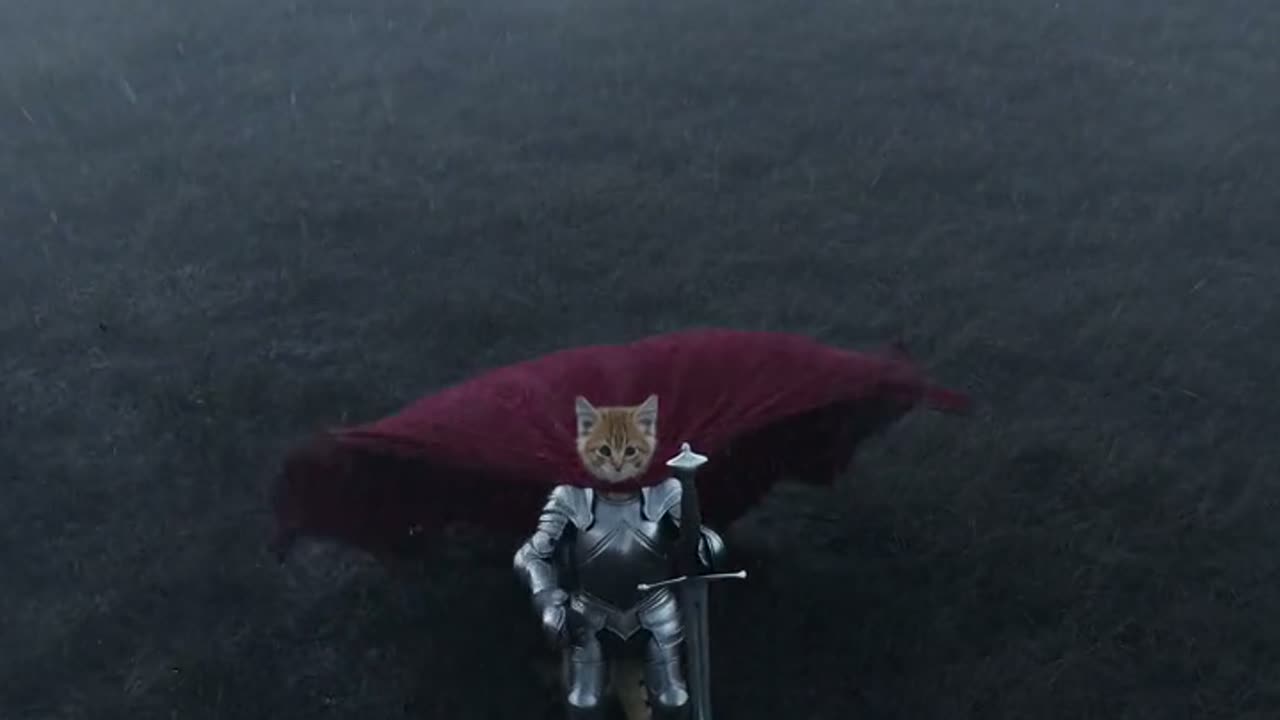
Para hacer un video de gato caballero con IA, sube una foto clara de tu gato, inicia sesión, elige uno de los cuatro ajustes preestablecidos del estudio, selecciona resolución y duración, pulsa generar y descarga el MP4 cuando termine el render. Seis pasos, una foto y una acción dominante en el prompt es todo el procedimiento. Todo lo demás que aparece en pantalla, desde las hombreras y la luz de las antorchas hasta las nubes de tormenta y las piedras del castillo, lo produce el modelo Seedance 2.0, que mantiene el patrón de pelaje, la forma de la cara y las marcas de tu gato fijados a la foto de referencia mientras cambia el vestuario y el escenario. Esta guía recorre cada paso en orden, indica cuánto cuestan los valores predeterminados y termina con una tabla de solución de problemas que puedes usar cuando un render sale mal.
Qué necesitas antes de empezar
Necesitas tres cosas: una foto, una cuenta y suficientes créditos para la especificación que elijas.
La foto importa más que cualquier otra entrada, porque define la geometría que el modelo puede animar. Un solo gato, de frente o en tres cuartos, nítido, con iluminación uniforme y ambos ojos visibles, funciona mejor. Las instantáneas de teléfono sirven. Lo que falla es una foto en la que el gato está borroso, recortado por las orejas, medio oculto detrás de un mueble o superpuesto con un segundo animal, porque el modelo tiene que adivinar las partes que no puede ver. Si tomas algo nuevo para esto, pon al gato cerca de una ventana con luz de día, sostén la cámara a la altura de los ojos del gato y toma cinco fotogramas para que puedas elegir el más nítido.
La cuenta es gratis de crear. Iniciar sesión con Google otorga 30 créditos una vez, que es exactamente una generación predeterminada. El registro por correo electrónico empieza en 0 créditos hasta que haces clic en el check-in, que otorga 10, luego 20, luego 30, luego 10 cuatro veces más, un check-in cada 24 horas. Puedes confirmar los números actuales en la página de precios antes de gastar nada.
Dos propiedades del producto vale la pena conocer de antemano. Los renders son privados para tu cuenta y no se publica nada en un feed público, y ningún render lleva marca de agua. Si una generación falla, los créditos vuelven al saldo del que salieron, así que un intento fallido no te cuesta el presupuesto de renders.
Este clip: 30 créditos · 6 clips al mes por $39.90 (Pro), o 80 al año por $319
Los seis pasos, en orden
-
Elige la foto. Sube la única imagen que anclará el render. Comprueba que el gato ocupa una parte decente del encuadre en lugar de aparecer como una forma pequeña en una toma amplia de una habitación, porque un sujeto que llena el encuadre le da al modelo más píxeles con los que trabajar cuando construye la armadura y el detalle del pelaje. Si no estás seguro de cuál de tus fotos se adapta al proceso, el tutorial en convertir a tu gato en un caballero cubre la selección de fotos con más profundidad.
-
Inicia sesión y confirma tu saldo de créditos. El inicio de sesión con Google, el registro por correo electrónico más el check-in o una compra llegan todos al mismo saldo. El saldo se muestra junto al generador, así que confirma el número antes de pulsar generar, no después. Un render predeterminado cuesta 30 créditos, y las especificaciones más baratas cuestan menos.
-
Elige un ajuste preestablecido. El estudio incluye cuatro ajustes preestablecidos: Páramo azotado por la tormenta, Gato diminuto, caballero gigante, Puerta del castillo al atardecer y Guardián de la leche. Un ajuste preestablecido define el escenario, la iluminación y la base del vestuario para que no tengas que describir un mundo medieval desde cero. Elige aquel cuyo escenario realmente quieras, luego deja que el texto de tu prompt se encargue de la acción.
-
Elige resolución y duración. El valor predeterminado es Standard 1080p a 12 segundos, que cuesta 30 créditos. Bajar a 720p a 12 segundos cuesta 10 créditos, y 480p a 12 segundos cuesta 5 créditos. Doce segundos es la duración estándar del clip; los clips más largos escalan linealmente en precio y se redondean hacia arriba. Si estás probando un prompt por primera vez, renderízalo a 720p y vuelve a renderizar el ganador a 1080p.
-
Escribe una acción y genera. Pon un único movimiento dominante en el prompt, como "levanta la espada una vez" o "gira la cabeza hacia la puerta", y deja que el ajuste preestablecido se encargue del escenario. Los patrones de prompt para acciones específicas se recopilan en la guía de prompts de gato caballero. Pulsa generar y espera a que termine el render; no vuelvas a enviar mientras un trabajo siga en curso.
-
Descarga el MP4. El archivo terminado se descarga como un MP4 vertical 9:16, de aproximadamente diez segundos de forma predeterminada en la especificación estándar, listo para un feed pensado para el teléfono o una subida directa. La gestión de archivos, volver a descargar después de cerrar la pestaña y dónde se encuentran los renders en tu cuenta se cubren en descargar tu video de gato caballero.
Qué renderizan realmente los cuatro ajustes preestablecidos
Cada ajuste preestablecido es una plantilla de escena, no un filtro. Cambia el entorno, la dirección de la luz y el vestuario inicial, e interactúa con tu foto de manera diferente según cómo esté posado el gato.
| Preset label | Scene and lighting | Photo that suits it | Camera baseline | | -------------------------------- | ---------------------------------------------- | --------------------------------------------- | ------------------ | | Páramo azotado por la tormenta | Terreno abierto, luz gris baja, viento | De pie o sentado, de perfil o en tres cuartos | Acercamiento lento | | Gato diminuto, caballero gigante | Contraste de escala, segunda figura blindada | Cualquier pose sentada clara | Plano fijo, amplio | | Puerta del castillo al atardecer | Arco de piedra, luz de antorchas, borde cálido | Mirando al frente, cabeza alta | Dolly ligero | | Guardián de la leche | Hogar interior, cuenco en el encuadre | Sentado cerca de un objeto | Estático, cercano |
Si un ajuste preestablecido devuelve una escena que te gusta pero con una sensación de cámara equivocada, cambia las palabras de cámara en tu prompt antes de cambiar el ajuste preestablecido, porque el ajuste preestablecido hace más trabajo que las palabras.
Resolución, duración y lo que pagas
El costo en créditos es producto de la especificación que eliges, no de cuán complejo sea tu prompt.
| Spec | Clip length | Credits | | ---------------- | ----------- | ------- | | 480p | 12s | 5 | | Standard (720p) | 12s | 10 | | Standard (1080p) | 12s | 30 |
La especificación de entrega predeterminada es Standard 1080p a 12 segundos, que cuesta 30 créditos por generación. La cifra impresa en las tarjetas de precios como "Standard" es Standard 720p a 12 segundos por 10 créditos, así que el número de la tarjeta y el botón predeterminado no son la misma especificación, y vale la pena leer ambos antes de generar. Los clips más largos escalan linealmente a partir de estas cifras y se redondean hacia arriba. Los renders fallidos se reembolsan al saldo de origen.
Anclaje de identidad: por qué el gato sigue pareciéndose a tu gato
La razón por la que un video de gato caballero se percibe como tu mascota en lugar de como un gato genérico con armadura es el anclaje de identidad. La foto de referencia fija el patrón de pelaje, la forma de la cara, el color de ojos y las marcas del sujeto, y se le indica al modelo que los preserve mientras reescribe el vestuario y el entorno. El anclaje no es una transferencia de estilo ni un intercambio de caras; es una restricción sobre el render. Cuando la restricción es fuerte, el gato sigue siendo reconocible a través de un cambio completo de vestuario. Cuando es débil, el modelo se desplaza hacia un atigrado genérico, y la causa habitual de una restricción débil es una foto que no muestra suficiente de la cara del gato.
Una acción por toma
Una toma que pide dos o tres acciones separadas las emborronará o dejará caer algunas. El modelo tiene aproximadamente diez segundos y una cantidad limitada de presupuesto de movimiento, y distribuye ese presupuesto entre todo lo que describes. Pide "camina hacia adelante, desenvaina la espada, luego ruge ante la puerta" y obtendrás tres movimientos a medio terminar, o un movimiento y dos poses congeladas. Pide "levanta la espada una vez" y el render gasta todo su presupuesto en ese único gesto, y por eso el resultado se percibe como deliberado. Si quieres una secuencia, haz varias generaciones, una acción cada una, y móntalas juntas.
Por qué aparecen extremidades extra
Las extremidades extra aparecen cuando el prompt implica una pose corporal que la foto de referencia no muestra. Un gato fotografiado sentado, al que se le pide "pararse sobre sus patas traseras y sostener un estandarte", obliga al modelo a adivinar la geometría de extremidades que nunca fueron visibles, y la conjetura a veces produce una pata extra o un brazo que no se conecta con un hombro. La solución no es un prompt negativo. La solución es hacer coincidir la pose solicitada con la pose de referencia, o aceptar la pose sentada y darle al gato una única acción que pueda realizar mientras está sentado, como levantar una pata o girar la cabeza. Una pose de referencia clara más una acción evita la mayoría de estos artefactos.
El lenguaje de cámara también es un parámetro real, no decoración. Una toma estática fija es más estable que una en movimiento, porque el modelo no tiene que inventar geometría nueva a medida que el encuadre viaja. Los movimientos de dolly y push-in se ven mejor en ajustes preestablecidos con un fondo simple, y son más propensos a distorsionar al sujeto cuando el fondo está denso en detalles.
Solución de problemas: síntoma, causa, solución
Cuando un render sale mal, el síntoma suele apuntar a un problema de entrada específico. Recorre la tabla en orden y cambia una cosa a la vez.
| Symptom | Likely cause | Fix | | ------------------------------------------------- | ------------------------------------------------------------------------------------------------------ | -------------------------------------------------------------------------------------------------------- | | Cara borrosa o pastosa | Foto de referencia con poco detalle o con desenfoque de movimiento, o una cara que ocupa pocos píxeles | Vuelve a subir una foto nítida y de frente donde la cabeza llene más el encuadre | | Extremidades extra o un brazo separado | El prompt implica una pose que la foto no muestra | Haz coincidir la pose con la referencia, o mantén al gato sentado y usa una sola acción | | Escala incorrecta respecto a la escena | Conflicto de ajustes preestablecidos, o una toma amplia de habitación con un sujeto pequeño | Usa el ajuste preestablecido Gato diminuto, caballero gigante, o recorta la foto de referencia más cerca | | Emborronamiento de movimiento a lo largo del clip | Dos o más acciones solicitadas en un prompt | Reescribe para un movimiento dominante y prueba una cámara fija |
El patrón detrás de la tabla es que los fallos son problemas de entrada, no aleatoriedad del modelo. Introducir el mismo prompt y la misma foto dos veces no producirá el mismo artefacto, pero tampoco le enseñará nada nuevo al render, así que cambia la foto o el texto del prompt antes de gastar otro render en ello. Las pasadas baratas a 480p por 5 créditos son la forma eficiente de probar un cambio de prompt antes de comprometerte con un render a 1080p.
Después del render
Descarga el MP4, conserva la foto de origen y conserva el texto del prompt. La foto y el prompt son los dos activos reutilizables aquí, porque un prompt que funcionó en una foto es un punto de partida razonable en otra. Si quieres más de la misma generación, cambia exactamente una variable, ya sea la acción o el ajuste preestablecido, y vuelve a renderizar; cambiar ambas a la vez no te dice nada sobre qué cambio funcionó. La página de inicio del generador es donde empieza cada nueva generación, y la guía de prompts recopila las frases de acción que se mantienen entre ajustes preestablecidos.
Preguntas frecuentes
¿Puedo hacer un video de gato caballero sin una foto? Sí. El generador también admite texto a video, donde describes la escena y no se sube ninguna imagen de referencia. Sin una foto no hay anclaje de identidad, así que el gato en el resultado es un gato blindado genérico en lugar de tu mascota.
¿Cuánto tarda un render? Trata el render como asíncrono y espera a que termine el trabajo antes de enviar otro. La duración y la resolución afectan cuánto tiempo dedica el modelo, y el valor predeterminado de 1080p es el más pesado de las tres especificaciones enumeradas arriba.
¿Cuál es la especificación predeterminada y cuánto cuesta? Standard 1080p a 12 segundos por 30 créditos. Standard 720p a 12 segundos es la especificación más barata de 10 créditos, y 480p a 12 segundos son 5 créditos.
¿Los renders son públicos? No. Los renders son privados para tu cuenta y no se publica nada en un feed público. No hay marca de agua en ningún render.
¿Qué pasa si falla un render? Los créditos se reembolsan al saldo del que salieron, así que puedes volver a intentarlo sin perder el presupuesto. Si un saldo de créditos parece incorrecto después de un fallo, la página de precios enumera la especificación actual y la correspondencia de créditos.
¿Con qué ajuste preestablecido debería empezar? Puerta del castillo al atardecer es el más indulgente de los cuatro para un primer intento, porque el borde de luz de las antorchas se ve bien en casi cualquier color de pelaje y la pose mirando al frente coincide con la mayoría de las fotos de gatos. Páramo azotado por la tormenta y Gato diminuto, caballero gigante se benefician ambos de una foto de referencia donde el gato esté claramente separado del fondo.