Knight Cat AI: Generador de vídeo de foto a caballero
 Knight Cat AI Team
Sube una foto de tu gato, elige un preajuste y el generador de vídeo Knight Cat AI devuelve un 9:16 MP4 privado de tu mascota como un caballero con armadura y sin marca de agua.
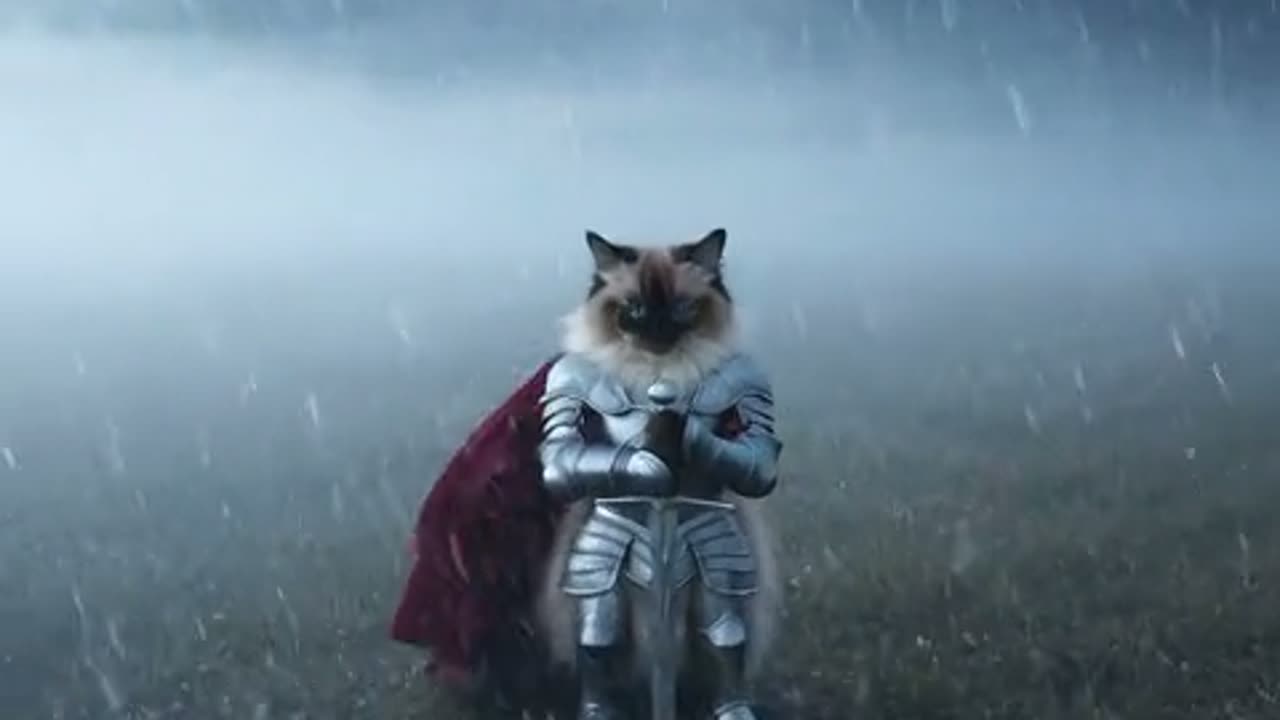
El generador de vídeo Knight Cat AI es una herramienta de imagen a vídeo de una sola foto: subes una imagen de tu gato (o perro), eliges uno de los cuatro presets medievales y el modelo Seedance 2.0 renderiza un MP4 vertical 9:16 de unos diez segundos de ese mismo animal vestido como un pequeño caballero con armadura. No hay una línea de tiempo que montar ni fotogramas clave que colocar, porque el modelo genera el movimiento por sí mismo a partir de tu foto de referencia más el texto del preset. Esta página recorre todo el proceso de principio a fin, desde la subida hasta el archivo descargado, y explica la mecánica que decide si un render se ve limpio o vuelve con una pata borrosa o una pierna extra.
Qué es realmente el generador
No es un editor de vídeo ni un creador de presentaciones. Es un modelo de vídeo condicionado por imagen envuelto en una pequeña interfaz de estudio. Tu foto se pasa al modelo como referencia del sujeto, el preset aporta la escena, el vestuario y la dirección de cámara, y el modelo decodifica una breve secuencia en movimiento que mantiene a tu animal reconocible dentro de un nuevo entorno medieval.
Tres propiedades importan para cómo lo usas:
- Una foto de referencia es la entrada. Cuanto mejor sea la foto, más tiene a lo que anclarse el modelo. Una toma clara y bien iluminada de tu gato sobre un fondo despejado da el mejor resultado.
- La salida es un clip vertical corto. La entrega predeterminada es Standard · 1080p · 12s, formateado como 9:16 para pantallas de teléfono, exportado como MP4.
- También se admite texto a vídeo. Si prefieres describir una escena en lugar de subir una foto, puedes generar una escena de gato caballero solo desde texto, aunque pierdes el anclaje de identidad que se describe más abajo.
El estudio es la forma más rápida de ver el flujo en la práctica, y puedes probarlo directamente desde esta página.
Este clip: 30 créditos · 6 clips al mes por $39.90 (Pro), o 80 al año por $319
Los cuatro presets y qué renderiza cada uno
Un preset es un conjunto de texto de escena, iluminación, vestuario y comportamiento de cámara que el modelo aplica sobre tu foto de referencia. No escribes nada de eso a menos que quieras añadir tu propia dirección después.
| ID de preset | Etiqueta | Qué renderiza |
| ----------------- | -------------------------------- | ---------------------------------------------------------------------------------------------------------------------------- |
| stormy_moor | Páramo azotado por la tormenta | Brezal azotado por la lluvia, luz gris baja, viento que empuja el pelaje de la mascota, lento avance de cámara hacia delante |
| giant_protector | Gato diminuto, caballero gigante | Tu mascota pequeña en el encuadre junto a una figura acorazada de gran tamaño que la protege, plano amplio en contrapicado |
| castle_gate | Puerta del castillo al atardecer | Portal de piedra, luz de antorchas, movimiento de estandartes detrás de la mascota, encuadre fijo bloqueado |
| milk_guardian | Guardián de la leche | Un gato plantado frente a un cuenco o cubo, postura de centinela, luz interior cálida, suave acercamiento |
Los presets se diferencian sobre todo en cuánto movimiento corporal implican. castle_gate y milk_guardian son los más indulgentes, porque piden una postura estable y un pequeño movimiento ambiente. giant_protector es el encuadre más dramático pero el más difícil, porque introduce una segunda figura grande que debe mantenerse consistente en cada fotograma. Si quieres crear tu propia dirección en lugar de usar un preset predeterminado, el enfoque de nuestra guía de prompts aplica la misma lógica que usan los presets.
Cómo funciona un render, paso a paso
- Sube la foto de referencia. Una imagen, tu gato o perro, idealmente de cuerpo completo o de frente con la cara enfocada.
- Elige un preset. Esto selecciona la escena, el tratamiento de la armadura y el movimiento de cámara. También puedes añadir texto extra si quieres un detalle específico, como un color de capa o una pared de piedra concreta.
- Elige la resolución de salida. 480p, 720p o 1080p. La entrega predeterminada es 1080p a 12 segundos.
- Inicia el render. Los créditos se descuentan de tu saldo en ese momento.
- El modelo genera. Seedance 2.0 produce los fotogramas en movimiento, alineando las marcas de tu mascota con el nuevo vestuario y el entorno.
- Descarga el MP4. El resultado es privado para tu cuenta, no lleva marca de agua y se puede guardar y reutilizar como quieras.
Si un render falla, los créditos de ese intento se devuelven al saldo del que salieron, así que un fallo técnico no te cuesta nada.
Anclaje de identidad: por qué el gato sigue siendo tu gato
La foto de referencia cumple dos funciones. Le dice al modelo qué aspecto tiene el animal y le dice qué geometría hay disponible para animar. El anclaje de identidad es la primera función: el patrón del pelaje, la forma de la cara, el color de los ojos y las marcas de tu foto quedan fijados al sujeto para que el modelo pueda cambiar el vestuario y el entorno sin cambiar al propio animal.
En la práctica, esto significa que la armadura, la ubicación y la iluminación son variables libres, mientras que la apariencia de la mascota es una variable restringida. Cuando el anclaje es débil, el sujeto se desvía. Lo ves como un gato que parece genéricamente correcto pero no del todo tuyo. Eso suele venir de una foto con enfoque suave, compresión intensa o un fondo cargado que el modelo no puede separar del animal.
Los planos abiertos debilitan el anclaje porque la mascota ocupa menos píxeles. Los planos cerrados o medios conservan más detalle en la cara y el cuerpo, por eso los presets que encuadran a la mascota de forma prominente tienden a preservar mejor la identidad que las composiciones panorámicas amplias.
Una acción por plano
Esta es la regla más útil para conseguir un clip limpio. Un plano que pide dos o tres acciones separadas emborronará o perderá algunas de ellas, porque el modelo distribuye un número fijo de fotogramas generados entre todo lo que pediste. Pide a la vez levantar una pata, girar la cabeza y dar un paso hacia delante, y a menudo obtendrás un compromiso borroso donde ninguna acción se lee con claridad.
Mantén un movimiento dominante por plano. Una postura de centinela con un suave acercamiento funciona. Levantar una sola pata funciona. Caminar por el encuadre funciona. Dos de esos apilados en un mismo clip de doce segundos normalmente no. Los clips más largos dan más fotogramas al modelo, pero no eliminan la necesidad de priorizar, porque el mismo presupuesto de generación sigue repartido entre todas las demandas del prompt.
Si necesitas varios momentos, el enfoque fiable son generaciones separadas en lugar de un único prompt sobrecargado. Luego puedes ordenarlas en un editor. Nuestro recorrido del flujo de trabajo completo cubre cómo encadenar esos planos para que la secuencia se lea como una sola escena.
Por qué aparecen extremidades extra
Las extremidades extra son el síntoma visible de una postura corporal que la foto de referencia nunca mostró. Si tu foto es una vista frontal sentado y el prompt implica que el gato está de pie sobre sus patas traseras, el modelo no tiene evidencia visual de la geometría oculta de las patas y la parte inferior, así que adivina. Adivinar es el origen de los duplicados: una segunda pata, una cola suelta, un brazo que no pertenece a nada.
Tres condiciones hacen esto más probable:
- La postura solicitada está lejos de la postura de la foto.
- El prompt nombra varias partes del cuerpo que interactúan a la vez.
- El encuadre es lo bastante amplio como para que el modelo deba inventar detalle que no puede resolver.
Una postura de referencia clara más una sola acción evita la mayor parte. Si tienes una foto de la postura exacta que quieres, usa esa foto. Hacer coincidir la entrada con la salida deseada es más eficaz que añadir lenguaje correctivo al prompt, porque el prompt solo puede describir la geometría mientras que la foto la contiene de verdad.
Lenguaje de cámara y estabilidad
Los movimientos de cámara son un parámetro real del proceso, no decoración. El dolly, el acercamiento y el encuadre fijo cambian cómo el modelo gasta sus fotogramas generados. Una cámara en movimiento gasta fotogramas en paralaje y desplazamiento del fondo, lo que deja menos presupuesto para el sujeto. Un plano bloqueado es más estable porque el encuadre es fijo y cada fotograma generado puede dedicarse al animal.
Cuando un render se ve bien en un fotograma fijo pero tiembla en movimiento, la causa habitual es un movimiento de cámara agresivo combinado con una acción ambiciosa del sujeto. Volver la cámara a estática, o reducir la acción a un solo momento claro, es la solución estándar.
Cuánto cuesta un render en créditos
Los créditos se consumen por generación y escalan con la resolución y la duración del clip. Los clips más largos escalan linealmente desde la tarifa base y se redondean al siguiente crédito entero.
| Salida | Duración | Créditos | | ---------------------------------------------------- | -------- | -------- | | 480p | 12s | 5 | | 720p (Standard, la cifra en las tarjetas de precios) | 12s | 10 | | 1080p (especificación de entrega predeterminada) | 12s | 30 |
Así que un render de 480p de doce segundos cuesta 5 créditos, el render Standard de 720p cuesta 10, y la entrega predeterminada de 1080p cuesta 30. Un clip de 1080p de 24 segundos cuesta el doble de la base de ese nivel y se redondea a un crédito entero si la aritmética cae entre dos números. Los niveles actuales y cualquier complemento se enumeran en la página de precios.
Iniciar sesión y crear un saldo inicial
Cómo creas la cuenta determina con qué empiezas.
- Inicio de sesión con Google otorga 30 créditos una vez, en el momento en que se crea la cuenta.
- Registro con correo electrónico otorga 0 créditos de inmediato. El saldo proviene de un registro diario: 10 créditos en el primer registro, 20 en el segundo, 30 en el tercero, luego 10 créditos por cada uno de los siguientes cuatro registros, con un registro permitido cada 24 horas.
La ruta de registro está deliberadamente repartida a lo largo de varios días en lugar de entregarse de una vez, así que una sola sesión corta no financia un render completo en 1080p. Eso importa si planeas probar la salida predeterminada de 30 créditos: un inicio de sesión con Google cubre exactamente uno de esos renders, mientras que la ruta de correo electrónico alcanza el mismo saldo solo después de tres días separados. Si quieres estirar un saldo pequeño, los renders en 480p a 5 créditos te dan muchos más intentos para experimentar con prompts antes de comprometerte con una ejecución en alta resolución.
Privacidad, marcas de agua y reembolsos
Cada render es privado para la cuenta que lo creó. Nada se publica en un canal público, y ningún otro usuario ve tu resultado a menos que decidas compartir el archivo tú mismo. Vale la pena saberlo si subes una foto que no querrías que se indexara en ningún sitio.
No hay marca de agua en ningún render, en ninguna resolución. El MP4 que descargas está limpio y se puede publicar directamente en una plataforma social o incluir en una edición sin recortar ni eliminar superposiciones.
Los renders fallidos se reembolsan al saldo de origen. Si una generación da error, conservas tus créditos y puedes volver a intentarlo. Se te cobra por una generación completada, no por un intento.
Preguntas frecuentes
¿El generador necesita una foto, o puedo simplemente describir lo que quiero? Existen ambas rutas. Subir una foto es lo que habilita el anclaje de identidad, así que tu animal permanece reconocible. El texto a vídeo funciona sin una foto, pero produce un gato caballero genérico en lugar de tu mascota específica.
¿Cuánto tarda un render? El clip en sí dura aproximadamente de diez a doce segundos. El renderizado se ejecuta en los renderizadores remotos del estudio, y el clip terminado aparece en tu cuenta cuando finaliza; las resoluciones más altas y las duraciones más largas requieren más trabajo que la configuración estándar.
¿Por qué mi gato volvió con una pata extra? Casi siempre porque el prompt implicaba una postura que la foto de referencia no mostraba. El modelo inventa la geometría oculta y a veces la duplica. Usa una foto de referencia que coincida con la postura que quieres y reduce el plano a una sola acción.
¿Puedo usar el vídeo comercialmente? El archivo es tuyo para descargarlo y usarlo, sin marca de agua y sin paso de publicación pública. Consulta los términos de servicio para conocer los términos formales en lugar de fiarte de un resumen aquí.
¿Cuál es el mejor preset para un primer intento?
castle_gate o milk_guardian, porque ambos piden una postura estable y un pequeño movimiento ambiente, que es la combinación más fácil para que el modelo renderice limpiamente. Reserva giant_protector para cuando tengas un prompt y una foto de referencia en los que ya confíes.
¿Por dónde empiezo? Inicia sesión, sube una foto clara y ejecuta un render en 480p para comprobar que el anclaje de identidad se mantiene antes de gastar 30 créditos en el 1080p predeterminado. La página principal y el artículo de preguntas frecuentes cubren las preguntas restantes de configuración.