Knight Cat AI Video TikTok: guía para publicar vertical 9:16
 Knight Cat AI Team
Cómo llevar un render de Knight Cat AI a TikTok: encuadre vertical 9:16, decisiones de apertura del primer medio segundo, ubicación de subtítulos, zonas seguras y cómo funciona la descarga del MP4.
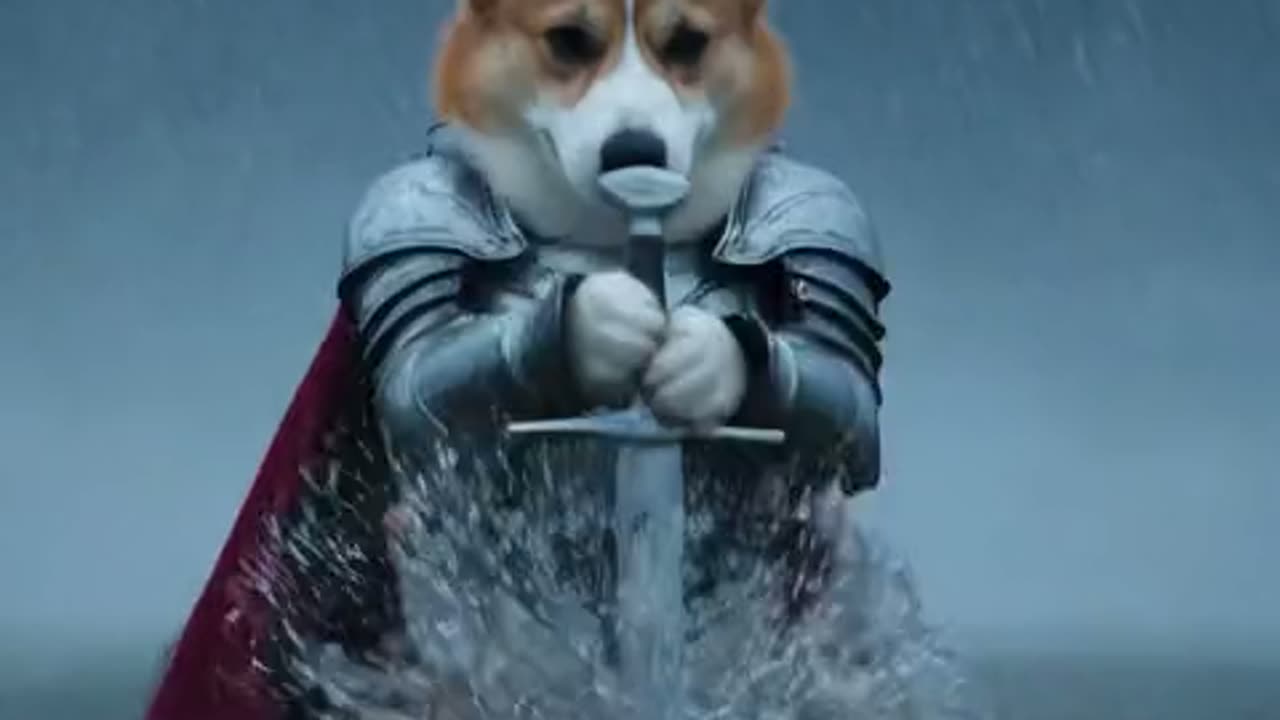
Un render de Knight Cat AI ya es 9:16 vertical y dura unos diez segundos, que es la forma nativa de un feed de formato corto, así que el trabajo de publicarlo en TikTok es sobre todo de encuadre y colocación de texto, no de reformateo. Subes una foto de tu gato, eliges un preset, el modelo Seedance 2.0 devuelve un MP4 privado, y descargas ese archivo y lo publicas donde quieras. Esta página cubre las decisiones prácticas que importan una vez que el render existe: por qué la salida vertical encaja, cómo elegir qué ocurre en el medio segundo inicial, dónde deben situarse los subtítulos y el texto en pantalla, y qué áreas del encuadre son seguras para usar.
Por qué la salida 9:16 encaja con los feeds de formato corto
Los feeds de video de formato corto en los teléfonos son más altos que anchos, porque el dispositivo que tienes en la mano es más alto que ancho. Un clip horizontal 16:9 colocado en ese feed o bien recibe barras negras arriba y abajo, o bien se recorta de modo que los bordes izquierdo y derecho desaparecen. Ninguna de las dos cosas es buena. Si alguna vez has visto un clip horizontal en un teléfono y has encontrado al sujeto comprimido en una franja estrecha en el centro de la pantalla, ese es el costo de generar en la relación de aspecto equivocada.
Un render vertical 9:16 no tiene ese costo. Llena la pantalla de borde a borde sin recortar, lo que significa que las decisiones de encuadre que tomaste en el prompt llegan al espectador. Nada se corta, nada se rellena, y la composición que viste en la vista previa del estudio es la composición que ve el espectador. Por eso lo vertical es el formato de entrega predeterminado aquí en lugar de algo secundario: el modelo produce para el destino, no produce en horizontal y espera que lo recortes después.
La segunda propiedad que ayuda es la duración. Un render predeterminado dura aproximadamente diez segundos, con doce segundos como nivel Standard en las tarjetas de precios. Diez segundos es suficientemente corto para que el clip termine antes de que la atención se desvíe, y suficientemente largo para contener un momento claro. También significa que el archivo es pequeño, lo cual importa cuando lo subes desde un teléfono con datos móviles.
La salida se exporta como MP4 y no lleva marca de agua, así que el archivo está listo para entregarlo a cualquier app sin un paso de conversión ni una superposición que recortar.
Qué produce el estudio
Antes de los detalles de encuadre, vale la pena ser precisos sobre lo que te da la herramienta, porque las restricciones dan forma a cada decisión a continuación.
- Una foto de referencia. Tu gato o perro, subido una vez. La foto ancla el patrón de pelaje, la forma de la cara y las marcas del sujeto para que la mascota siga siendo reconocible mientras cambian el vestuario y el escenario.
- Uno de cuatro presets.
stormy_moor(páramo azotado por la tormenta),giant_protector(gato diminuto, caballero gigante),castle_gate(puerta del castillo al atardecer) ymilk_guardian(guardián de la leche). - Salida vertical 9:16 de unos diez segundos, decodificada por Seedance 2.0 y entregada como un MP4.
- Renders privados. Nada se publica en un feed público. El video pertenece a tu cuenta hasta que decidas publicarlo.
Puedes ejecutar todo el flujo desde esta página para ver la forma del resultado antes de planear cualquier edición en torno a él.
Este clip: 30 créditos · 6 clips al mes por $39.90 (Pro), o 80 al año por $319
Por qué el encuadre vertical encaja con el feed
La composición vertical cambia lo que se lee bien. En un encuadre ancho, un sujeto pequeño puede situarse dentro de un paisaje amplio y el entorno hace la narración. En un encuadre alto, el sujeto tiende a ocupar la banda media y el espacio de arriba y abajo es atmosférico: cielo, piedra, luz de antorchas, suelo. Por eso los presets que enmarcan a tu mascota de forma prominente funcionan tan limpiamente en vertical. Un gato sentado frente a un cuenco necesita espacio vertical encima para la luz interior y debajo para el suelo, y un encuadre 9:16 te da ambos sin recortar al animal.
La consecuencia práctica es que debes pensar en los tercios superior e inferior del encuadre, no solo en el centro. Si tu prompt empuja toda la escena a llenar el encuadre de manera uniforme, pierdes la sensación de profundidad que te da la composición vertical. Si dejas que una estructura alta, como una puerta o un estandarte, ocupe el tercio superior, el encuadre se lee como un lugar en lugar de como un fondo.
Elegir el medio segundo inicial
El medio segundo inicial es la parte que decide si un espectador se queda. En un feed, son más o menos los primeros fotogramas de tu clip, y solo hay dos cosas que un espectador puede registrar en esa ventana: qué está mirando y qué se mueve.
La apertura más fiable es el preset que pone al animal grande en el encuadre desde el primer fotograma y muestra un movimiento claro. milk_guardian y castle_gate ambos comienzan con la mascota centrada y la cámara estable, lo que significa que el primer fotograma es legible de inmediato. giant_protector abre más ampliamente, así que el primer fotograma es más una toma de establecimiento que una toma del sujeto, y le pide al espectador leer la relación de escala entre el gato y el caballero sobredimensionado antes de que se registre cualquier otra cosa. Eso puede ser dramático, pero es una lectura más lenta.
Dos reglas ayudan aquí. Primero, mantén una acción por toma. Una toma que pide dos o tres acciones separadas difuminará o perderá algunas, porque el modelo distribuye un presupuesto fijo de fotogramas entre todo lo que solicitaste. Un solo levantar de pata, un giro de cabeza o un acercamiento lento se leen claramente; los tres a la vez no. Segundo, prefiere una cámara fija para el momento inicial. El lenguaje de cámara es un parámetro real, y una cámara en movimiento gasta fotogramas generados en paralaje y desplazamiento del fondo en lugar de en el sujeto, lo que deja menos presupuesto para el animal. Una toma estática es más estable, y la estabilidad es lo que hace legible el primer fotograma.
Si quieres una postura inicial específica, la palanca más fuerte es la foto de referencia, no el texto correctivo del prompt. El anclaje de identidad funciona a partir de lo que la imagen contiene realmente, así que una foto de la pose que quieres supera a una frase que la describe. Aparecen extremidades adicionales cuando el prompt implica una pose corporal que la foto de referencia no muestra, porque el modelo no tiene evidencia visual de la geometría oculta y adivina. Una pose de referencia clara más una sola acción evita la mayor parte de eso.
Subtítulos y texto en pantalla
Los subtítulos hacen dos cosas: permiten que la gente mire sin sonido y le dicen al espectador qué está viendo antes de que la escena tenga tiempo de explicarse por sí misma. Un gato caballero es visualmente inusual, así que un subtítulo corto se gana su lugar.
Mantén la frase corta. Una línea, de unas seis a diez palabras, que describa la escena en lugar de comentarla. El subtítulo debe situarse en la parte inferior del encuadre pero por encima de los elementos de la interfaz, por eso importa la tabla de zonas seguras de abajo. Si escribes el subtítulo tú mismo en lugar de dejar que la plataforma genere uno, escríbelo como una declaración simple de lo que ocurre en pantalla y evita apilar una segunda línea de texto en otro lugar del encuadre. Dos bloques de texto compitiendo en un clip de diez segundos dividen la atención.
Hay una consideración más específica de esta herramienta. El render no tiene marca de agua, así que colocas tu propio texto sobre una imagen limpia. Eso es una ventaja, porque no estás luchando contra una superposición en la esquina, pero también significa que no hay nada en el encuadre que te impida poner texto exactamente donde la plataforma pone sus propios controles.
Zonas seguras, aspecto y guía de formato
Cada feed vertical de formato corto dibuja elementos de interfaz sobre el video: botones y subtítulos a la derecha, un bloque de subtítulos y el nombre de la cuenta cerca de la parte inferior, y una pequeña cantidad de elementos de interfaz en la parte superior. El texto que coloques dentro de esas regiones puede quedar cubierto. La tabla de abajo enumera las regiones de un encuadre 9:16 y cómo tratarlas.
| Región del encuadre 9:16 | Banda aproximada | Qué poner allí | Qué evitar | | ---------------------------- | ---------------------------------------------------- | ----------------------------------------------------------------- | ---------------------------------------------------------------------- | | Borde superior | Décima superior | Cielo, techo, piedra distante, atmósfera | Texto, ya que los elementos de interfaz superiores pueden superponerse | | Centro superior | Aproximadamente del décimo al cuadragésimo percentil | La cabeza de la mascota y el elemento alto principal de la escena | Detalles pequeños y finos que quieras que se lean de un vistazo | | Banda central | Tercio medio | Tu sujeto y su única acción | Nada, esta es el área de trabajo | | Centro inferior | Alrededor de dos tercios hacia abajo | Una sola línea de texto de subtítulo | Un segundo bloque de texto que compita | | Borde inferior | Décima inferior y la franja más inferior | Suelo, sombra en el suelo, degradado | Subtítulos y texto, donde se ubican los controles de la interfaz | | Lado derecho, mitad inferior | Franja vertical a lo largo de la derecha | Solo contenido de la escena | Texto, donde se dibujan los botones de acción |
La conclusión segura es tratar el centro del encuadre como tuyo y los bordes extremos como prestados. Un subtítulo colocado ligeramente por encima del centro inferior, con un margen desde los bordes izquierdo y derecho, sobrevive en distintos feeds y dispositivos.
| Propiedad de formato | Valor para un render de Knight Cat | Por qué importa para publicar | | -------------------- | ---------------------------------------------------------- | ---------------------------------------------------------------------------------------- | | Relación de aspecto | 9:16 vertical | Llena un feed de teléfono sin barras negras ni recorte | | Contenedor | MP4 | Aceptado directamente por apps de formato corto sin conversión | | Duración | Aproximadamente 10s por defecto, 12s Standard | Suficientemente corto para un solo momento, suficientemente largo para leer un subtítulo | | Resoluciones | 480p (5 créditos), 720p (10 créditos), 1080p (30 créditos) | 1080p predeterminado es la opción segura para un feed; 480p está bien para probar | | Marca de agua | Ninguna | Sin superposición que recortar y sin obstrucción debajo de tu texto |
Renderizar con los ajustes correctos para un feed
La resolución es el ajuste que más importa para publicar, y la tabla de costos es corta. Un render de 480p de doce segundos cuesta 5 créditos, el render Standard de 720p cuesta 10 créditos, y la entrega predeterminada de 1080p cuesta 30 créditos. Los clips más largos escalan linealmente desde la tarifa base y se redondean al crédito entero superior.
Para un feed, el 1080p predeterminado es la elección directa: es la especificación de entrega, sobrevive a la recodificación de la plataforma y no necesita escalado. Si todavía estás seleccionando un preset o probando un prompt, 480p a 5 créditos te da muchas más intentos por el mismo gasto, que es la manera sensata de experimentar antes de comprometerte con una ejecución a resolución completa. Los niveles actuales se enumeran en la página de precios.
Cómo creas la cuenta cambia lo que puedes gastar. El inicio de sesión con Google otorga 30 créditos una vez, lo que cubre exactamente un render predeterminado de 1080p. El registro con correo electrónico otorga 0 de inmediato y se acumula a partir de un check-in diario: 10 créditos en el primer check-in, 20 en el segundo, 30 en el tercero, luego 10 créditos por cada uno de los siguientes cuatro, uno cada 24 horas. Si un render falla, los créditos de ese intento se reembolsan al saldo de origen, así que un error técnico no te cuesta el saldo con el que empezaste.
Secuenciar varias tomas para una publicación
Diez segundos son un momento. Si quieres una publicación que muestre al mismo gato en dos o tres momentos, el método fiable son generaciones separadas en lugar de un prompt sobrecargado, porque un prompt que pide múltiples acciones difuminará o perderá algunas de ellas.
- Genera cada momento como su propio render, con una acción dominante y, cuando sea posible, una foto de referencia que coincida con la pose deseada.
- Descarga cada MP4. Cada render es privado para tu cuenta y pasa a ser tuyo para usar en ese momento.
- Ordena los clips en un editor, manteniendo primero la toma única más fuerte, ya que el momento inicial es el que decide si se ve el resto.
- Mantén la duración total modesta. Dos o tres momentos de diez segundos son una publicación corta coherente; cinco es un formato diferente con requisitos de atención diferentes.
- Coloca los subtítulos una vez, en la banda segura, en lugar de en cada clip de la secuencia.
Si estás construyendo hacia una identidad visual específica para el mismo gato en distintas publicaciones, el enfoque en la guía de prompts explica cómo mantener el lenguaje de la escena consistente entre generaciones. Para contexto sobre por qué el formato en sí es el tema de interés, el explicativo sobre la tendencia cubre la premisa sin ninguna afirmación estadística.
Descargar y conservar el archivo
La descarga del MP4 es el final del proceso por este lado. Nada del render se publica en un feed público, y ninguna otra cuenta ve tu resultado a menos que elijas compartir el archivo tú mismo. Eso importa si subes una foto que no querrías que se indexe, y también significa que el momento de publicar es enteramente tu decisión en lugar de una consecuencia de generar.
Conserva el MP4 original en lugar de solo la copia de la plataforma. Las plataformas recomprimen el video subido, y una recodificación de una recodificación pierde detalle en texturas finas como el pelaje y los bordes metálicos. El tutorial de descarga cubre dónde llega el archivo y cómo conservar la versión de mayor calidad. La página principal tiene el flujo de inicio de sesión y carga si aún no has empezado, y el índice del blog enumera las otras guías.
FAQ
¿Necesito recortar o reformatear el render antes de publicarlo en un feed de formato corto? No. La salida ya es 9:16 vertical y llega como MP4, que es la forma y el contenedor que estas apps esperan. Recortarlo eliminaría el encuadre que compuso el modelo.
¿Qué debería ocurrir en el primer medio segundo?
El sujeto debe ser grande en el encuadre con una acción clara en movimiento. milk_guardian y castle_gate ambos abren con un sujeto estable y centrado, que es la apertura más fácil de leer. Mantén la toma en una sola acción y prefiere una cámara fija para ese primer momento.
¿Dónde puedo poner texto de subtítulo de forma segura? En el centro del encuadre, ligeramente por encima del tercio inferior, con márgenes desde los bordes izquierdo y derecho. La franja más inferior es donde se dibujan los controles del feed y el lado derecho de la mitad inferior es donde se ubican los botones de acción, así que el texto allí puede quedar cubierto.
¿El video tiene marca de agua? No. No hay marca de agua en ningún render a ninguna resolución, así que no hay superposición que recortar ni nada oscurecido debajo de tu subtítulo.
¿Cuánto cuesta un render? La salida de 480p de doce segundos cuesta 5 créditos, el render Standard de 720p cuesta 10, y la entrega predeterminada de 1080p cuesta 30. Los clips más largos escalan linealmente desde la tarifa base y se redondean al crédito entero superior.
¿Los renders son visibles para alguien más? No. Los renders son privados para la cuenta que los creó, sin nada publicado en un feed público. Tú decides cuándo y dónde se publica el archivo.
¿Por qué apareció una extremidad adicional en mi clip? Casi siempre porque el prompt implicaba una pose que la foto de referencia no mostraba, así que el modelo adivinó la geometría oculta. Usa una foto que coincida con la pose que quieres y reduce la toma a una sola acción.