Créer une vidéo Knight Cat AI : guide étape par étape
 Knight Cat AI Team
Téléversez une photo de chat, choisissez un préréglage, définissez la résolution et la durée, générez, puis téléchargez le MP4 : le processus exact en six étapes de la vidéo Knight Cat AI pour votre animal.
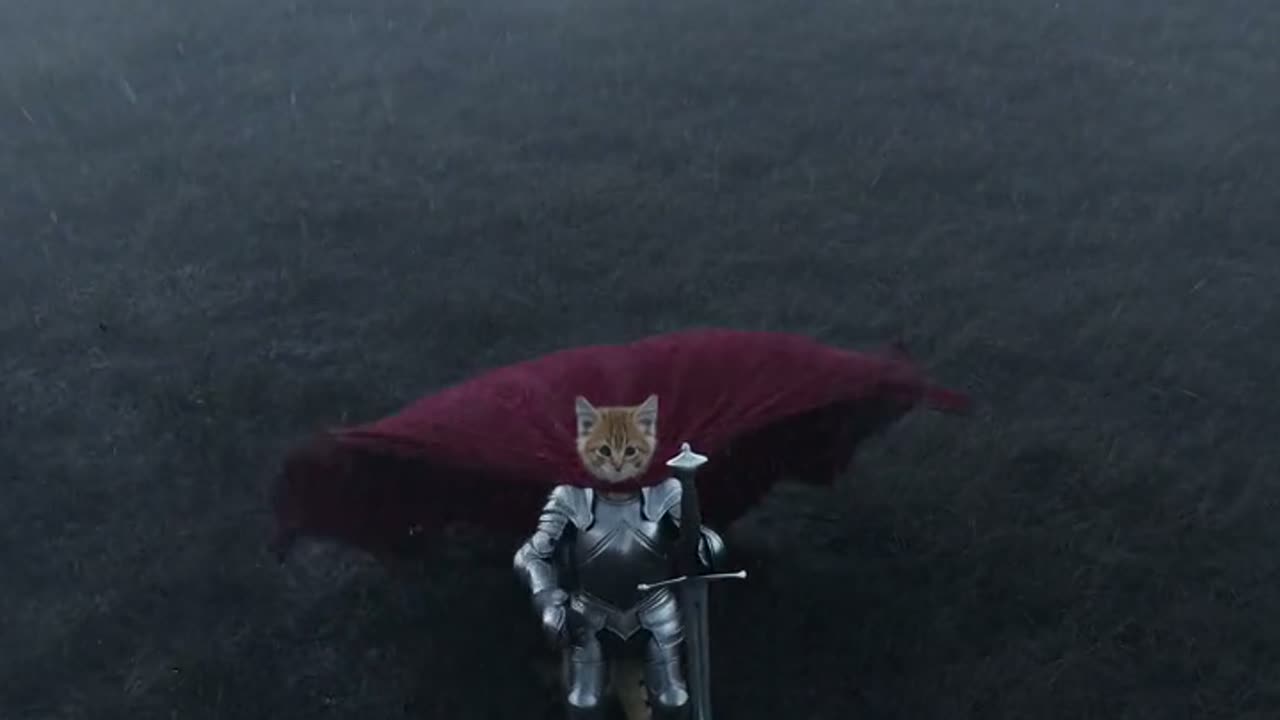
Pour créer une vidéo IA de chat chevalier, téléversez une photo nette de votre chat, connectez-vous, choisissez l’un des quatre préréglages du studio, sélectionnez la résolution et la durée, appuyez sur générer, puis téléchargez le MP4 lorsque le rendu est terminé. Six étapes, une photo et une action dominante dans le prompt constituent toute la procédure. Tout le reste qui apparaît à l’écran, des épaulières et de la lumière des torches aux nuages d’orage et aux pierres du château, est produit par le modèle Seedance 2.0, qui maintient le motif de fourrure, la forme du visage et les marques de votre chat ancrés à la photo de référence pendant qu’il change de tenue et de décor. Ce guide parcourt chaque étape dans l’ordre, indique ce que coûtent les paramètres par défaut et se termine par un tableau de dépannage à utiliser quand un rendu revient incorrect.
Ce qu’il vous faut avant de commencer
Vous avez besoin de trois choses : une photo, un compte et suffisamment de crédits pour la spécification que vous choisissez.
La photo compte plus que toute autre entrée, car elle définit la géométrie que le modèle est autorisé à animer. Un seul chat, de face ou de trois quarts, net, uniformément éclairé, avec les deux yeux visibles, donne les meilleurs résultats. Les instantanés pris au téléphone conviennent. Ce qui échoue, c’est une photo où le chat est flou, coupé aux oreilles, à moitié caché derrière un meuble ou superposé à un second animal, car le modèle doit deviner les parties qu’il ne peut pas voir. Si vous prenez une nouvelle photo pour cela, placez le chat près d’une fenêtre à la lumière du jour, tenez l’appareil photo au niveau des yeux du chat et prenez cinq images afin de choisir la plus nette.
La création du compte est gratuite. La connexion avec Google accorde 30 crédits une fois, ce qui correspond exactement à une génération par défaut. L’inscription par e-mail commence à 0 crédit jusqu’à ce que vous cliquiez sur l’enregistrement, qui accorde 10, puis 20, puis 30, puis 10 quatre fois de plus, un enregistrement toutes les 24 heures. Vous pouvez confirmer les chiffres actuels sur la page de tarification avant de dépenser quoi que ce soit.
Deux propriétés du produit valent la peine d’être connues d’emblée. Les rendus sont privés dans votre compte et rien n’est publié dans un flux public, et aucun rendu ne porte de filigrane. Si une génération échoue, les crédits retournent au solde d’où ils viennent, donc une tentative échouée ne vous coûte pas le budget de rendu.
Ce clip : 30 crédits · 6 clips par mois pour $39.90 (Pro), ou 80 par an pour $319
Les six étapes, dans l’ordre
-
Choisissez la photo. Téléversez l’image unique qui servira d’ancrage au rendu. Vérifiez que le chat occupe une part correcte du cadre plutôt que de figurer comme une petite forme dans une large prise de vue de pièce, car un sujet qui remplit le cadre donne au modèle plus de pixels avec lesquels travailler lorsqu’il construit l’armure et les détails de la fourrure. Si vous ne savez pas laquelle de vos photos convient au processus, le tutoriel transformer votre chat en chevalier couvre la sélection de la photo plus en détail.
-
Connectez-vous et confirmez votre solde de crédits. La connexion Google, l’inscription par e-mail plus l’enregistrement, ou un achat arrivent tous dans le même solde. Le solde est affiché à côté du générateur, donc confirmez le nombre avant d’appuyer sur générer plutôt qu’après. Un rendu par défaut coûte 30 crédits, et les spécifications moins chères coûtent moins.
-
Choisissez un préréglage. Quatre préréglages sont fournis avec le studio : Lande balayée par la tempête, Petit chat, chevalier géant, Porte du château au crépuscule et Gardien du lait. Un préréglage définit le décor, l’éclairage et la base de la garde-robe afin que vous n’ayez pas à décrire un monde médiéval à partir de zéro. Choisissez celui dont vous voulez réellement la scène, puis laissez le texte de votre prompt gérer l’action.
-
Choisissez la résolution et la durée. Par défaut, il s’agit de Standard 1080p à 12 secondes, ce qui coûte 30 crédits. Passer à 720p à 12 secondes coûte 10 crédits, et 480p à 12 secondes coûte 5 crédits. Douze secondes est la durée standard d’un clip ; les clips plus longs augmentent linéairement en prix et sont arrondis à l’unité supérieure. Si vous testez un prompt pour la première fois, rendez-le en 720p et relancez le rendu gagnant en 1080p.
-
Écrivez une action et générez. Mettez un seul mouvement dominant dans le prompt, comme « lève l’épée une fois » ou « tourne la tête vers la porte », et laissez le préréglage porter le décor. Les modèles de prompt pour des actions spécifiques sont rassemblés dans le guide de prompt pour chat chevalier. Appuyez sur générer et attendez que le rendu se termine ; ne soumettez pas à nouveau tant qu’une tâche est en cours.
-
Téléchargez le MP4. Le fichier terminé se télécharge en MP4 vertical 9:16, d’environ dix secondes par défaut à la spécification standard, prêt pour un flux pensé d’abord pour téléphone ou un téléversement direct. La gestion des fichiers, le retéléchargement après la fermeture de l’onglet et l’emplacement des rendus dans votre compte sont couverts dans télécharger votre vidéo de chat chevalier.
Ce que les quatre préréglages rendent réellement
Chaque préréglage est un modèle de scène, pas un filtre. Il modifie l’environnement, la direction de la lumière et la garde-robe de départ, et il interagit différemment avec votre photo selon la pose du chat.
| Libellé du préréglage | Scène et éclairage | Photo qui lui convient | Référence de caméra | | ------------------------------ | ------------------------------------------------- | --------------------------------------------- | ---------------------- | | Lande balayée par la tempête | Sol ouvert, lumière grise basse, vent | Debout ou assis, de profil ou de trois quarts | Léger travelling avant | | Petit chat, chevalier géant | Contraste d’échelle, seconde silhouette en armure | Toute pose assise claire | Caméra fixe, large | | Porte du château au crépuscule | Arche en pierre, lumière des torches, halo chaud | De face, tête haute | Léger dolly | | Gardien du lait | Âtre intérieur, bol dans le cadre | Assis près d’un objet | Statique, serré |
Si un préréglage renvoie une scène qui vous plaît mais avec une sensation de caméra incorrecte, modifiez les termes de caméra dans votre prompt avant de changer le préréglage, car le préréglage fait plus de travail que les termes.
Résolution, durée et ce que vous payez
Le coût en crédits dépend de la spécification que vous choisissez, et non de la complexité de votre prompt.
| Spécification | Durée du clip | Crédits | | ---------------- | ------------- | ------- | | 480p | 12s | 5 | | Standard (720p) | 12s | 10 | | Standard (1080p) | 12s | 30 |
La spécification de livraison par défaut est Standard 1080p à 12 secondes, ce qui coûte 30 crédits par génération. Le chiffre imprimé sur les cartes de tarification comme « Standard » est Standard 720p à 12 secondes pour 10 crédits, donc le nombre sur la carte et le bouton par défaut ne correspondent pas à la même spécification, et il vaut la peine de lire les deux avant de générer. Les clips plus longs augmentent linéairement à partir de ces chiffres et sont arrondis à l’unité supérieure. Les rendus échoués sont remboursés sur le solde source.
Ancrage d’identité : pourquoi le chat ressemble encore à votre chat
La raison pour laquelle une vidéo de chat chevalier est perçue comme votre animal plutôt que comme un chat générique en armure est l’ancrage d’identité. La photo de référence fixe le motif de fourrure, la forme du visage, la couleur des yeux et les marques du sujet, et le modèle est chargé de les préserver pendant qu’il réécrit la garde-robe et l’environnement. L’ancrage n’est pas un transfert de style ni un échange de visage ; c’est une contrainte imposée au rendu. Lorsque la contrainte est forte, le chat reste reconnaissable tout au long d’un changement complet de costume. Lorsqu’elle est faible, le modèle dérive vers un chat tigré générique, et la cause habituelle d’une contrainte faible est une photo qui ne montre pas suffisamment le visage du chat.
Une action par plan
Un plan qui demande deux ou trois actions distinctes les brouillera ou en abandonnera certaines. Le modèle dispose d’environ dix secondes et d’un budget de mouvement limité, et il répartit ce budget sur tout ce que vous décrivez. Demandez « avance, tire l’épée, puis rugit vers la porte » et vous obtenez trois mouvements à moitié terminés, ou un mouvement et deux poses figées. Demandez « lève l’épée une fois » et le rendu dépense tout son budget sur ce seul geste, c’est pourquoi le résultat paraît délibéré. Si vous voulez une séquence, faites plusieurs générations, une action chacune, et montez-les ensemble.
Pourquoi des membres supplémentaires apparaissent
Des membres supplémentaires apparaissent lorsque le prompt implique une pose corporelle que la photo de référence ne montre pas. Un chat photographié assis, avec le prompt « se tient sur ses pattes arrière et tient une bannière », force le modèle à deviner la géométrie de membres qui n’étaient jamais visibles, et la supposition produit parfois une patte supplémentaire ou un bras qui ne se rattache pas à une épaule. La solution n’est pas un prompt négatif. La solution consiste à faire correspondre la pose demandée à la pose de référence, ou à accepter la pose assise et à donner au chat une seule action qu’il peut accomplir en position assise, comme lever une patte ou tourner la tête. Une pose de référence claire plus une action évite la plupart de ces artefacts.
Le langage de caméra est aussi un véritable paramètre plutôt qu’une décoration. Un plan statique et fixe est plus stable qu’un plan en mouvement, car le modèle n’a pas à inventer une nouvelle géométrie pendant que le cadre se déplace. Les mouvements de dolly et de travelling avant rendent mieux sur les préréglages avec un arrière-plan simple, et ils sont plus susceptibles de déformer le sujet lorsque l’arrière-plan est dense en détails.
Dépannage : symptôme, cause, solution
Lorsqu’un rendu revient incorrect, le symptôme indique généralement un problème d’entrée précis. Parcourez le tableau dans l’ordre et modifiez une chose à la fois.
| Symptôme | Cause probable | Solution | | ----------------------------------------- | ------------------------------------------------------------------------------------------------ | ------------------------------------------------------------------------------------------------ | | Visage flou ou pâteux | Photo de référence peu détaillée ou floue à cause du mouvement, ou visage occupant peu de pixels | Téléversez à nouveau une photo nette, de face, où la tête remplit davantage le cadre | | Membres supplémentaires ou bras détaché | Le prompt implique une pose que la photo ne montre pas | Faites correspondre la pose à la référence, ou gardez le chat assis et utilisez une seule action | | Échelle incorrecte par rapport à la scène | Conflit de préréglage, ou large plan de pièce avec un petit sujet | Utilisez le préréglage Petit chat, chevalier géant, ou recadrez la photo de référence plus près | | Traînée de mouvement sur le clip | Deux actions ou plus demandées dans un seul prompt | Réécrivez pour un seul mouvement dominant, et essayez une caméra fixe |
Le schéma derrière le tableau est que les échecs sont des problèmes d’entrée, pas du hasard du modèle. Soumettre deux fois le même prompt et la même photo ne produira pas le même artefact, mais n’apprendra rien de nouveau au rendu non plus, donc changez la photo ou le texte du prompt avant de dépenser un autre rendu dessus. Les passes 480p à 5 crédits sont le moyen efficace de tester un changement de prompt avant de s’engager sur un rendu 1080p.
Après le rendu
Téléchargez le MP4, conservez la photo source et conservez le texte du prompt. La photo et le prompt sont les deux ressources réutilisables ici, car un prompt qui a fonctionné sur une photo constitue un point de départ raisonnable sur une autre. Si vous voulez en tirer davantage de la même génération, modifiez exactement une variable, soit l’action soit le préréglage, et relancez le rendu ; changer les deux à la fois ne vous dit pas quel changement a fonctionné. La page d’accueil du générateur est l’endroit où chaque nouvelle génération commence, et le guide de prompt rassemble les formulations d’action qui tiennent à travers les préréglages.
FAQ
Puis-je créer une vidéo de chat chevalier sans photo ?
Oui. Le générateur prend aussi en charge le texte-vers-vidéo, où vous décrivez la scène et aucune image de référence n’est téléversée. Sans photo, il n’y a pas d’ancrage d’identité, donc le chat dans le résultat est un chat en armure générique plutôt que votre animal.
Combien de temps prend un rendu ?
Considérez le rendu comme asynchrone et attendez que la tâche se termine avant d’en soumettre une autre. La durée et la résolution influent toutes les deux sur le temps que passe le modèle, et le rendu 1080p par défaut est le plus lourd des trois spécifications listées ci-dessus.
Quelle est la spécification par défaut et combien coûte-t-elle ?
Standard 1080p à 12 secondes pour 30 crédits. Standard 720p à 12 secondes est la spécification moins chère à 10 crédits, et 480p à 12 secondes coûte 5 crédits.
Les rendus sont-ils publics ?
Non. Les rendus sont privés dans votre compte et rien n’est publié dans un flux public. Aucun rendu ne porte de filigrane.
Que se passe-t-il si un rendu échoue ?
Les crédits sont remboursés sur le solde d’où ils viennent, donc vous pouvez réessayer sans perdre le budget. Si un solde de crédits semble incorrect après un échec, la page de tarification liste la spécification actuelle et la correspondance des crédits.
Avec quel préréglage dois-je commencer ?
Porte du château au crépuscule est le plus indulgent des quatre pour un premier essai, car le halo de lumière des torches rend bien sur presque toutes les couleurs de fourrure et la pose de face correspond à la plupart des photos de chat. Lande balayée par la tempête et Petit chat, chevalier géant bénéficient tous deux d’une photo de référence où le chat est clairement séparé de l’arrière-plan.