Générateur vidéo Knight Cat AI : photo en vidéo de chevalier
 Knight Cat AI Team
Importez une photo de chat, choisissez un préréglage, et le générateur vidéo Knight Cat AI renvoie un fichier 9:16 MP4 privé de votre animal en chevalier en armure, sans filigrane.
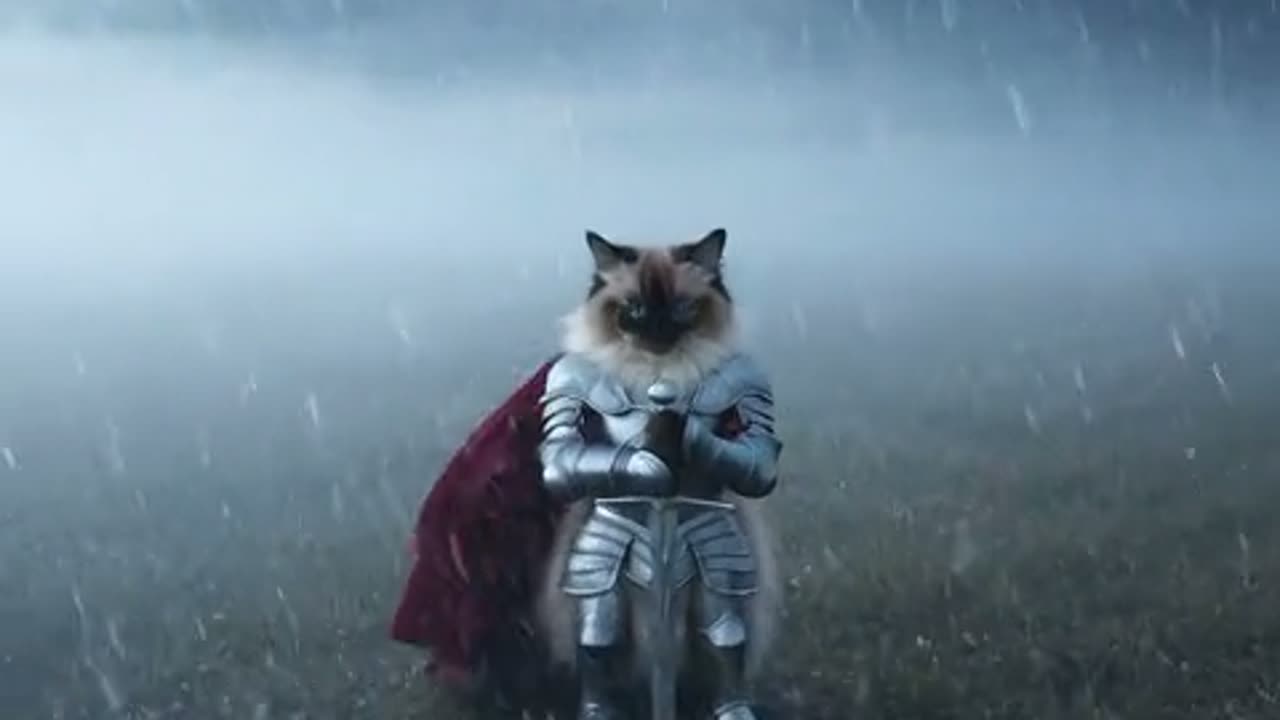
Le générateur vidéo Knight Cat AI est un outil image-vers-vidéo à photo unique : vous téléversez une image de votre chat (ou chien), choisissez l’un des quatre préréglages médiévaux, et le modèle Seedance 2.0 génère un MP4 vertical 9:16 d’environ dix secondes de ce même animal habillé en minuscule chevalier en armure. Il n’y a pas de timeline à assembler ni d’images clés à placer, car le modèle génère lui-même le mouvement à partir de votre photo de référence et du texte du préréglage. Cette page déroule tout le pipeline de bout en bout, du téléversement au fichier téléchargé, et explique les mécanismes qui déterminent si un rendu est net ou revient avec une patte floue ou une patte supplémentaire.
Ce qu’est réellement le générateur
Ce n’est pas un éditeur vidéo ni un créateur de diaporamas. C’est un modèle vidéo conditionné par l’image, enveloppé dans une petite interface de studio. Votre photo est transmise au modèle comme référence de sujet, le préréglage fournit la scène, la garde-robe et la direction de caméra, et le modèle décode une courte séquence animée qui garde votre animal reconnaissable dans un nouvel environnement médiéval.
Trois propriétés comptent pour votre façon de l’utiliser :
- Une photo de référence est l’entrée. Plus la photo est forte, plus le modèle a de matière à laquelle s’ancrer. Une prise de vue nette et bien éclairée de votre chat sur un arrière-plan épuré donne le meilleur résultat.
- La sortie est un court clip vertical. La livraison par défaut est Standard · 1080p · 12s, formatée en 9:16 pour les écrans de téléphone, exportée en MP4.
- Le texte-vers-vidéo est également pris en charge. Si vous préférez décrire une scène plutôt que téléverser une photo, vous pouvez générer une scène de chat-chevalier à partir de texte seul, même si vous perdez l’ancrage d’identité décrit plus bas.
Le studio est le moyen le plus rapide de voir le flux en pratique, et vous pouvez l’essayer directement depuis cette page.
Ce clip : 30 crédits · 6 clips par mois pour $39.90 (Pro), ou 80 par an pour $319
Les quatre préréglages et ce que chacun génère
Un préréglage est un ensemble de texte de scène, d’éclairage, de garde-robe et de comportement de caméra que le modèle applique par-dessus votre photo de référence. Vous ne saisissez rien de tout cela, sauf si vous voulez ajouter votre propre direction ensuite.
| ID du préréglage | Libellé anglais | Ce qu’il génère |
| ----------------- | ------------------------------- | --------------------------------------------------------------------------------------------------------------------------- |
| stormy_moor | Lande balayée par la tempête | Lande battue par la pluie, lumière grise basse, vent poussant la fourrure de l’animal, lent travelling avant |
| giant_protector | Minuscule chat, chevalier géant | Votre animal petit dans le cadre à côté d’une figure en armure surdimensionnée qui le protège, plan large en contre-plongée |
| castle_gate | Porte du château au crépuscule | Portail de pierre, lumière de torche, mouvement de bannière derrière l’animal, cadrage statique fixe |
| milk_guardian | Gardien du lait | Un chat planté devant un bol ou un seau, posture de sentinelle, lumière intérieure chaude, léger travelling avant |
Les préréglages diffèrent surtout par la quantité de mouvement corporel qu’ils impliquent. castle_gate et milk_guardian sont les plus indulgents, car ils demandent une pose stable et un petit mouvement ambiant. giant_protector est le cadrage le plus dramatique mais le plus difficile, car il introduit une seconde grande figure qui doit rester cohérente sur chaque image. Si vous voulez construire votre propre direction plutôt qu’un préréglage prêt à l’emploi, l’approche de notre guide de prompt applique la même logique que celle utilisée par les préréglages.
Comment fonctionne un rendu, étape par étape
- Téléversez la photo de référence. Une image, votre chat ou chien, idéalement en pied ou de face avec le visage net.
- Choisissez un préréglage. Cela sélectionne la scène, le traitement de l’armure et le mouvement de caméra. Vous pouvez aussi fournir du texte supplémentaire si vous voulez un détail précis comme une couleur de cape ou un mur de pierre particulier.
- Choisissez la résolution de sortie. 480p, 720p ou 1080p. La livraison par défaut est 1080p à 12 secondes.
- Lancez le rendu. Les crédits sont débités de votre solde à ce moment-là.
- Le modèle génère. Seedance 2.0 produit les images de mouvement, en alignant les marques de votre animal sur la nouvelle garde-robe et le nouveau décor.
- Téléchargez le MP4. Le résultat est privé sur votre compte, ne porte aucun filigrane, et peut être enregistré et réutilisé comme vous le souhaitez.
Si un rendu échoue, les crédits de cette tentative sont rendus au solde d’origine, donc une défaillance technique ne vous coûte rien.
Ancrage d’identité : pourquoi le chat reste votre chat
La photo de référence remplit deux fonctions. Elle indique au modèle à quoi ressemble l’animal, et elle indique au modèle quelle géométrie est disponible pour l’animation. L’ancrage d’identité est la première fonction : le motif de fourrure, la forme du visage, la couleur des yeux et les marques de votre photo sont épinglés au sujet afin que le modèle puisse changer la garde-robe et l’environnement sans changer l’animal lui-même.
En pratique, cela signifie que l’armure, le lieu et l’éclairage sont des variables libres, tandis que l’apparence de l’animal est contrainte. Quand l’ancrage est faible, le sujet dérive. Vous le voyez comme un chat qui semble génériquement correct mais qui n’est pas tout à fait le vôtre. Cela vient généralement d’une photo au foyer doux, fortement compressée, ou avec un arrière-plan chargé que le modèle ne peut pas séparer de l’animal.
Les plans larges affaiblissent l’ancrage car l’animal occupe moins de pixels. Les plans serrés ou moyens conservent plus de détails sur le visage et le corps, c’est pourquoi les préréglages qui cadrent l’animal de manière proéminente tendent à mieux préserver l’identité que les compositions paysagères panoramiques.
Une action par plan
C’est la règle la plus utile pour obtenir un clip propre. Un plan qui demande deux ou trois actions distinctes va les brouiller ou en abandonner certaines, car le modèle répartit un nombre fixe d’images générées sur tout ce que vous avez demandé. Demandez à la fois un lever de patte, un tour de tête et un pas en avant, et vous obtiendrez souvent un compromis flou où aucune action ne se lit clairement.
Gardez un mouvement dominant par plan. Une posture de sentinelle avec un lent travelling avant fonctionne. Un seul lever de patte fonctionne. Une marche à travers le cadre fonctionne. Deux de ces éléments empilés dans un clip de douze secondes ne fonctionnent généralement pas. Des clips plus longs donnent plus d’images au modèle, mais ils ne suppriment pas la nécessité de hiérarchiser, car le même budget de génération est toujours réparti sur chaque demande du prompt.
Si vous avez besoin de plusieurs temps, l’approche fiable consiste à faire des générations séparées plutôt qu’un seul prompt surchargé. Vous pouvez ensuite les ordonner dans un éditeur. Notre tutoriel du flux de travail complet explique comment enchaîner ces plans pour que la séquence se lise comme une seule scène.
Pourquoi des membres supplémentaires apparaissent
Les membres supplémentaires sont le symptôme visible d’une pose corporelle que la photo de référence n’a jamais montrée. Si votre photo est une vue de face assise et que le prompt implique que le chat est debout sur ses pattes arrière, le modèle n’a aucune preuve visuelle de la géométrie cachée des pattes et du dessous, alors il devine. La devinette est à l’origine des doublons : une seconde patte, une queue errante, un bras qui n’appartient à rien.
Trois conditions rendent cela plus probable :
- La pose demandée est très éloignée de la pose sur la photo.
- Le prompt nomme plusieurs parties du corps en interaction à la fois.
- Le cadrage est assez large pour que le modèle doive inventer des détails qu’il ne peut pas résoudre.
Une pose de référence claire plus une action unique évite la plupart du problème. Si vous avez une photo de la pose exacte que vous voulez, utilisez cette photo. Faire correspondre l’entrée à la sortie souhaitée est plus efficace que d’ajouter un langage correctif au prompt, car le prompt ne peut que décrire la géométrie tandis que la photo la contient réellement.
Langage de caméra et stabilité
Les mouvements de caméra sont un vrai paramètre du pipeline, pas une décoration. Dolly, travelling avant et cadrage statique changent tous la façon dont le modèle dépense ses images générées. Une caméra en mouvement dépense des images en parallaxe et déplacement d’arrière-plan, ce qui laisse moins de budget pour le sujet. Un plan fixe est plus stable car le cadre est immobile et chaque image générée peut être consacrée à l’animal.
Quand un rendu semble correct sur une image fixe mais tremble en mouvement, la cause habituelle est un mouvement de caméra agressif combiné à une action ambitieuse du sujet. Revenir à une caméra statique, ou réduire l’action à un temps clair, est la solution standard.
Combien coûte un rendu en crédits
Les crédits sont consommés par génération et évoluent avec la résolution et la durée du clip. Les clips plus longs évoluent linéairement à partir du tarif de base et sont arrondis au crédit entier supérieur.
| Sortie | Durée | Crédits | | ---------------------------------------------------------- | ----- | ------- | | 480p | 12s | 5 | | 720p (Standard, le montant sur les cartes de tarification) | 12s | 10 | | 1080p (spécification de livraison par défaut) | 12s | 30 |
Ainsi, un rendu 480p de douze secondes coûte 5 crédits, le rendu 720p Standard coûte 10, et la livraison 1080p par défaut coûte 30. Un clip 1080p de 24 secondes coûte le double de la base de ce palier et est arrondi à un crédit entier si le calcul tombe entre deux nombres. Les paliers actuels et les éventuels modules complémentaires sont listés sur la page de tarification.
Se connecter et constituer un solde de départ
La façon dont vous créez le compte détermine ce avec quoi vous commencez.
- Connexion Google accorde 30 crédits une fois, au moment de la création du compte.
- Inscription par e-mail accorde 0 crédit immédiatement. Le solde provient d’une connexion quotidienne : 10 crédits à la première connexion, 20 à la deuxième, 30 à la troisième, puis 10 crédits pour chacune des quatre connexions suivantes, avec une connexion autorisée toutes les 24 heures.
Le parcours de connexion quotidienne est délibérément réparti sur plusieurs jours plutôt que remis d’un coup, afin qu’une seule courte session ne finance pas un rendu 1080p complet. Cela compte si vous prévoyez de tester la sortie par défaut de 30 crédits : une connexion Google couvre exactement un tel rendu, tandis que la voie e-mail n’atteint le même solde qu’après trois jours distincts. Si vous voulez étirer un petit solde, les rendus 480p à 5 crédits vous donnent bien plus de tentatives pour expérimenter avec des prompts avant de vous engager dans un rendu haute résolution.
Confidentialité, filigranes et remboursements
Chaque rendu est privé pour le compte qui l’a créé. Rien n’est publié dans un flux public, et aucun autre utilisateur ne voit votre sortie sauf si vous choisissez vous-même de partager le fichier. Cela vaut la peine de le savoir si vous téléversez une photo que vous ne voudriez voir indexée nulle part.
Il n’y a aucun filigrane sur aucun rendu, à aucune résolution. Le MP4 que vous téléchargez est propre et peut être publié directement sur une plateforme sociale ou intégré à un montage sans recadrage ni suppression de superposition.
Les rendus échoués sont remboursés sur le solde source. Si une génération plante, vous gardez vos crédits et pouvez réessayer. Vous êtes facturé pour une génération terminée, pas pour une tentative.
FAQ
Le générateur a-t-il besoin d’une photo, ou puis-je simplement décrire ce que je veux ? Les deux parcours existent. Téléverser une photo est ce qui permet l’ancrage d’identité, afin que votre animal reste reconnaissable. Le texte-vers-vidéo fonctionne sans photo mais produit un chat-chevalier générique plutôt que votre animal spécifique.
Combien de temps prend un rendu ? Le clip lui-même dure environ dix à douze secondes. Le rendu s’exécute sur les moteurs de rendu distants du studio, et le clip terminé apparaît dans votre compte lorsqu’il est prêt ; les résolutions plus élevées et les durées plus longues demandent plus de travail que les réglages standard.
Pourquoi mon chat est-il revenu avec une patte supplémentaire ? Presque toujours parce que le prompt impliquait une pose que la photo de référence ne montrait pas. Le modèle invente la géométrie cachée et la duplique parfois. Utilisez une photo de référence qui correspond à la pose souhaitée et réduisez le plan à une action unique.
Puis-je utiliser la vidéo à des fins commerciales ? Le fichier vous appartient, vous pouvez le télécharger et l’utiliser, sans filigrane et sans étape de publication publique. Consultez les conditions d’utilisation pour les termes officiels plutôt que de vous fier à un résumé ici.
Quel est le meilleur préréglage pour un premier essai ?
castle_gate ou milk_guardian, car les deux demandent une pose stable et un petit mouvement ambiant, ce qui est la combinaison la plus facile à rendre proprement pour le modèle. Gardez giant_protector pour quand vous avez un prompt et une photo de référence en lesquels vous avez déjà confiance.
Par où commencer ? Connectez-vous, téléversez une photo nette et lancez un rendu 480p pour vérifier que l’ancrage d’identité tient avant de dépenser 30 crédits sur le rendu 1080p par défaut. La page principale et l’article FAQ couvrent les questions de configuration restantes.