Guide de publication TikTok vertical 9:16 Knight Cat AI
 Knight Cat AI Team
Comment publier un rendu Knight Cat AI sur TikTok : cadrage vertical 9:16, choix de la première demi-seconde, placement des sous-titres, zones de sécurité et fonctionnement du téléchargement MP4.
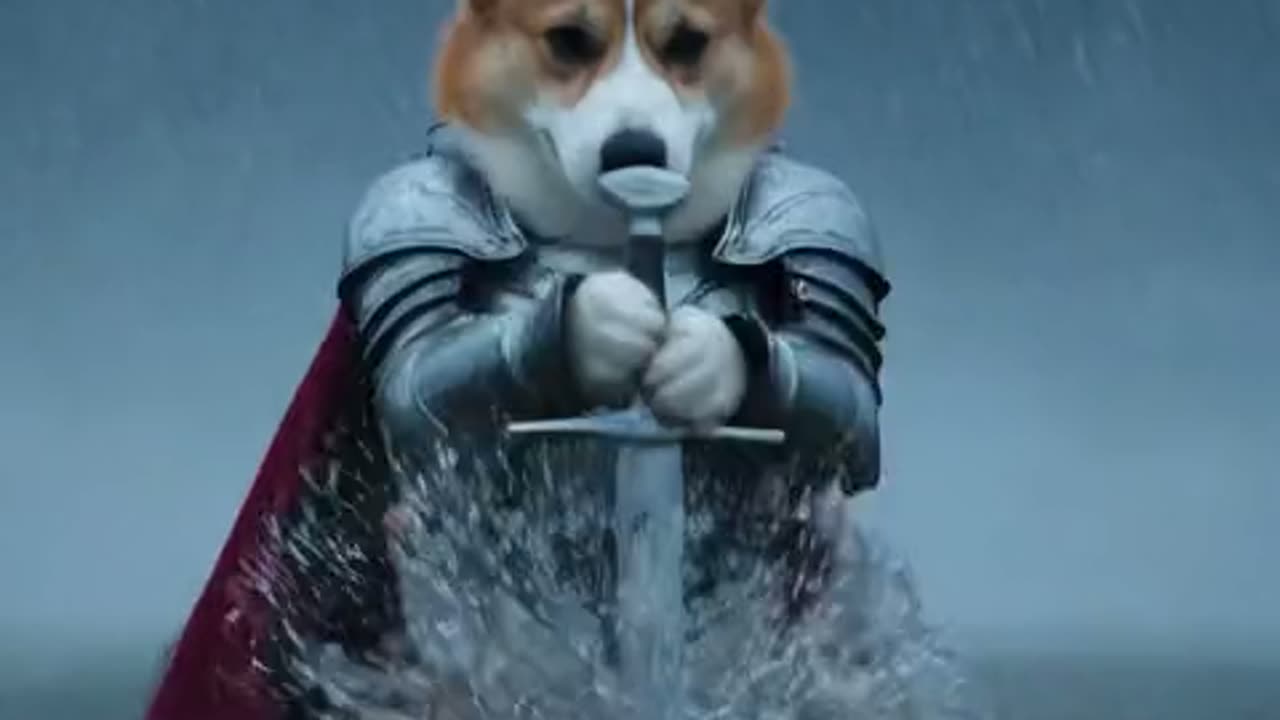
Un rendu Knight Cat AI est déjà en 9:16 vertical et dure environ dix secondes, ce qui est la forme native d'un flux de vidéos courtes, donc le travail de publication sur TikTok consiste surtout à cadrer et placer le texte plutôt qu'à reformater. Vous téléversez une photo de votre chat, choisissez un préréglage, le modèle Seedance 2.0 renvoie un MP4 privé, et vous téléchargez ce fichier puis le publiez où vous voulez. Cette page couvre les décisions pratiques qui comptent une fois le rendu créé : pourquoi la sortie verticale convient, comment choisir ce qui se passe dans la première demi-seconde, où doivent se situer les sous-titres et le texte à l'écran, et quelles zones du cadre sont sûres à utiliser.
Pourquoi la sortie 9:16 correspond aux flux de vidéos courtes
Les flux de vidéos courtes sur téléphone sont plus hauts que larges, parce que l'appareil dans votre main est plus haut que large. Un clip horizontal 16:9 placé dans ce flux est soit letterboxé avec des barres noires en haut et en bas, soit recadré de sorte que les bords gauche et droit disparaissent. Ni l'un ni l'autre n'est bon. Si vous avez déjà regardé un clip paysage sur un téléphone et vu le sujet comprimé dans une bande étroite au milieu de l'écran, c'est le coût d'une génération dans le mauvais ratio d'image.
Un rendu vertical 9:16 n'a pas ce coût. Il remplit l'écran bord à bord sans recadrage, ce qui signifie que les décisions de cadrage prises dans le prompt parviennent au spectateur. Rien n'est coupé, rien n'est complété par des marges, et la composition que vous avez vue dans l'aperçu du studio est celle que voit le spectateur. C'est pourquoi le vertical est ici le format de livraison par défaut plutôt qu'une réflexion après coup : le modèle produit pour la destination, pas en paysage en espérant que vous recadrerez plus tard.
La deuxième propriété utile est la durée. Un rendu par défaut dure environ dix secondes, avec douze secondes comme palier standard sur les cartes de tarification. Dix secondes, c'est assez court pour que le clip se termine avant que l'attention ne dérive, et assez long pour contenir un beat clair. Cela signifie aussi que le fichier est petit, ce qui compte lorsque vous téléversez depuis un téléphone en données mobiles.
La sortie est exportée en MP4 et ne porte aucun filigrane, donc le fichier est prêt à être remis à n'importe quelle application sans étape de conversion ni incrustation à recadrer.
Ce que produit le studio
Avant les détails de cadrage, il vaut la peine d'être précis sur ce que l'outil vous donne, car les contraintes façonnent chaque décision ci-dessous.
- Une photo de référence. Votre chat ou chien, téléversé une fois. La photo ancre le motif de fourrure, la forme du visage et les marques du sujet afin que l'animal reste reconnaissable pendant que la garde-robe et le décor changent.
- L'un de quatre préréglages.
stormy_moor(Landes balayées par la tempête),giant_protector(Petit chat, chevalier géant),castle_gate(Porte du château au crépuscule) etmilk_guardian(Gardien du lait). - Sortie verticale 9:16 d'environ dix secondes, décodée par Seedance 2.0 et livrée en MP4.
- Rendus privés. Rien n'est publié dans un flux public. La vidéo appartient à votre compte jusqu'à ce que vous décidiez de la publier.
Vous pouvez exécuter tout le flux depuis cette page pour voir la forme du résultat avant de planifier des modifications autour de lui.
Ce clip : 30 crédits · 6 clips par mois pour $39.90 (Pro), ou 80 par an pour $319
Pourquoi le cadre vertical convient au flux
La composition verticale change ce qui se lit bien. Dans un cadre large, un petit sujet peut se trouver dans un grand paysage et l'environnement raconte l'histoire. Dans un cadre haut, le sujet tend à occuper la bande centrale et l'espace au-dessus et en dessous est atmosphérique : ciel, pierre, lumière de torche, sol. C'est pourquoi les préréglages qui cadrent votre animal de manière proéminente fonctionnent si proprement en vertical. Un chat assis devant un bol a besoin d'espace vertical au-dessus pour la lumière intérieure et en dessous pour le sol, et un cadre 9:16 vous donne les deux sans recadrer l'animal.
La conséquence pratique est que vous devez penser aux tiers supérieur et inférieur du cadre, pas seulement au centre. Si votre prompt pousse toute la scène à remplir le cadre uniformément, vous perdez la sensation de profondeur que donne la composition verticale. Si vous laissez une structure haute comme une porte ou une bannière occuper le tiers supérieur, le cadre se lit comme un lieu plutôt qu'un arrière-plan.
Choisir la première demi-seconde
La première demi-seconde est la partie qui décide si un spectateur reste. Dans un flux, c'est à peu près les premières images de votre clip, et il n'y a que deux choses qu'un spectateur peut enregistrer dans cette fenêtre : ce qu'il regarde et ce qui bouge.
L'ouverture la plus fiable est le préréglage qui place l'animal en grand dans le cadre dès la première image et montre un mouvement clair. milk_guardian et castle_gate commencent tous deux avec l'animal centré et la caméra stable, ce qui signifie que la première image est immédiatement lisible. giant_protector s'ouvre plus large, donc la première image est davantage un plan d'ensemble qu'un plan de sujet, et elle demande au spectateur de lire la relation d'échelle entre le chat et le chevalier surdimensionné avant que tout le reste ne s'enregistre. Cela peut être dramatique, mais c'est une lecture plus lente.
Deux règles aident ici. Premièrement, gardez une action par plan. Un plan qui demande deux ou trois actions distinctes les étalera ou en abandonnera certaines, parce que le modèle répartit un budget d'images fixe sur tout ce que vous avez demandé. Un seul lever de patte, un tour de tête ou un lent travelling avant se lisent clairement ; les trois à la fois, non. Deuxièmement, préférez une caméra fixe pour le beat d'ouverture. Le langage de caméra est un vrai paramètre, et une caméra en mouvement dépense les images générées en parallaxe et déplacement d'arrière-plan plutôt que sur le sujet, ce qui laisse moins de budget pour l'animal. Un plan statique est plus stable, et la stabilité est ce qui rend la première image lisible.
Si vous voulez une posture d'ouverture précise, le levier le plus puissant est la photo de référence, pas le texte correctif du prompt. L'ancrage d'identité fonctionne à partir de ce que l'image contient réellement, donc une photo de la pose voulue vaut mieux qu'une phrase qui la décrit. Des membres supplémentaires apparaissent lorsque le prompt implique une pose corporelle que la photo de référence ne montre pas, parce que le modèle n'a aucune preuve visuelle pour la géométrie cachée et devine. Une pose de référence claire plus une seule action évite la plupart de ces cas.
Sous-titrage et texte à l'écran
Les sous-titres font deux choses : ils permettent aux gens de regarder sans le son, et ils disent au spectateur ce qu'il regarde avant que la scène ait le temps de s'expliquer. Un chat chevalier est visuellement inhabituel, donc un sous-titre court mérite sa place.
Gardez la phrase courte. Une ligne, environ six à dix mots, décrivant la scène plutôt que la commentant. Le sous-titre doit se situer dans la partie inférieure du cadre mais au-dessus des éléments d'interface, c'est pourquoi le tableau des zones sûres ci-dessous compte. Si vous écrivez le sous-titre vous-même plutôt que de laisser la plateforme en générer un, rédigez-le comme une simple déclaration de ce qui se passe à l'écran, et évitez d'empiler une deuxième ligne de texte ailleurs dans le cadre. Deux blocs de texte en concurrence dans un clip de dix secondes divisent l'attention.
Il y a une considération supplémentaire propre à cet outil. Le rendu n'a pas de filigrane, donc vous placez votre propre texte sur une image propre. C'est un avantage, parce que vous ne luttez pas contre une incrustation dans le coin, mais cela signifie aussi que rien dans le cadre ne vous empêche de placer du texte exactement là où la plateforme place ses propres contrôles.
Zones sûres, ratio et conseils de format
Chaque flux vertical de vidéos courtes dessine des éléments d'interface par-dessus la vidéo : boutons et sous-titres à droite, un bloc de légende et le nom du compte près du bas, et une petite quantité d'éléments d'habillage en haut. Le texte que vous placez dans ces régions peut être couvert. Le tableau ci-dessous liste les régions d'un cadre 9:16 et comment les traiter.
| Région du cadre 9:16 | Bande approximative | Quoi y mettre | Quoi éviter | | ----------------------------- | -------------------------------------------- | --------------------------------------------------------------- | -------------------------------------------------------------------- | | Bord supérieur | Dixième supérieur | Ciel, plafond, pierre lointaine, atmosphère | Texte, car l'habillage supérieur peut le chevaucher | | Milieu supérieur | Environ du dixième au quarantième percentile | La tête de l'animal et l'élément vertical principal de la scène | Petits détails fins que vous voulez faire lire au premier coup d'œil | | Bande centrale | Tiers médian | Votre sujet et son action unique | Rien, c'est la zone de travail | | Milieu inférieur | Environ aux deux tiers vers le bas | Une seule ligne de texte de sous-titre | Un second bloc de texte concurrent | | Bord inférieur | Dixième inférieur et la bande tout en bas | Sol, ombre au sol, dégradé | Sous-titres et texte, là où se trouvent les contrôles d'UI | | Côté droit, moitié inférieure | Bande verticale le long de la droite | Contenu de scène uniquement | Texte, là où sont dessinés les boutons d'action |
La conclusion sûre est de considérer le milieu du cadre comme le vôtre et les bords extrêmes comme empruntés. Un sous-titre placé légèrement au-dessus du centre-bas, avec une marge par rapport aux bords gauche et droit, survit d'un flux et d'un appareil à l'autre.
| Propriété de format | Valeur pour un rendu Knight Cat | Pourquoi c'est important pour la publication | | ------------------- | ------------------------------------------------------- | -------------------------------------------------------------------------------- | | Ratio d'image | 9:16 vertical | Remplit un flux téléphone sans letterboxing ni recadrage | | Conteneur | MP4 | Accepté directement par les applications de formats courts sans conversion | | Durée | Environ 10s par défaut, 12s Standard | Assez court pour un seul beat, assez long pour lire un sous-titre | | Résolutions | 480p (5 crédits), 720p (10 crédits), 1080p (30 crédits) | Le 1080p par défaut est le choix sûr pour un flux ; le 480p convient pour tester | | Filigrane | Aucun | Aucune incrustation à recadrer et aucune obstruction sous votre texte |
Effectuer le rendu avec les bons réglages pour un flux
La résolution est le réglage qui compte le plus pour la publication, et le tableau des coûts est court. Un rendu 480p de douze secondes coûte 5 crédits, le rendu 720p Standard coûte 10 crédits, et la livraison 1080p par défaut coûte 30 crédits. Les clips plus longs évoluent linéairement à partir du tarif de base et sont arrondis au crédit entier supérieur.
Pour un flux, le 1080p par défaut est le choix simple : c'est la spécification de livraison, il survit au réencodage par la plateforme et il n'a pas besoin d'être mis à l'échelle. Si vous êtes encore en train de choisir un préréglage ou de tester un prompt, le 480p à 5 crédits vous donne beaucoup plus d'essais pour la même dépense, ce qui est la manière raisonnable d'expérimenter avant de vous engager dans une exécution en pleine résolution. Les paliers actuels sont listés sur la page de tarification.
La façon dont vous créez le compte change ce que vous pouvez dépenser. La connexion Google accorde 30 crédits une fois, ce qui couvre exactement un rendu 1080p par défaut. L'inscription par e-mail accorde 0 immédiatement et se construit à partir d'un check-in quotidien : 10 crédits au premier check-in, 20 au deuxième, 30 au troisième, puis 10 crédits pour chacun des quatre suivants, un toutes les 24 heures. Si un rendu échoue, les crédits de cette tentative sont remboursés sur le solde source, donc une erreur technique ne vous coûte pas le solde avec lequel vous avez commencé.
Enchaîner plusieurs plans pour une publication
Dix secondes, c'est un beat. Si vous voulez une publication qui montre le même chat en deux ou trois moments, la méthode fiable est des générations séparées plutôt qu'un prompt surchargé, parce qu'un prompt demandant plusieurs actions les étalera ou en abandonnera certaines.
- Générez chaque beat comme son propre rendu, avec une action dominante et, si possible, une photo de référence qui correspond à la pose voulue.
- Téléchargez chaque MP4. Chaque rendu est privé à votre compte et devient le vôtre à ce moment-là.
- Ordonnez les clips dans un éditeur, en gardant le plan unique le plus fort en premier, puisque le beat d'ouverture est celui qui décide si le reste est regardé.
- Gardez la durée totale modeste. Deux ou trois beats de dix secondes forment une publication courte cohérente ; cinq, c'est un autre format avec d'autres exigences d'attention.
- Placez les sous-titres une fois, dans la bande sûre, plutôt que sur chaque clip de la séquence.
Si vous construisez une identité visuelle spécifique pour le même chat d'une publication à l'autre, l'approche du guide de prompt explique comment garder un langage de scène cohérent entre les générations. Pour le contexte sur les raisons pour lesquelles le format lui-même suscite l'intérêt, l'explication sur la tendance couvre la prémisse sans aucune affirmation statistique.
Télécharger et conserver le fichier
Le téléchargement MP4 est la fin du pipeline de ce côté. Rien du rendu n'est publié dans un flux public, et aucun autre compte ne voit votre sortie sauf si vous choisissez de partager le fichier vous-même. Cela compte si vous téléversez une photo que vous ne voudriez pas voir indexée, et cela signifie aussi que le moment d'une publication est entièrement votre décision plutôt qu'une conséquence de la génération.
Conservez le MP4 original plutôt que seulement la copie de la plateforme. Les plateformes recompressent la vidéo téléversée, et un réencodage d'un réencodage perd des détails autour des textures fines comme la fourrure et les bords métalliques. Le tutoriel de téléchargement couvre où le fichier atterrit et comment conserver la version de la plus haute qualité. La page principale contient le flux de connexion et de téléversement si vous n'avez pas encore commencé, et l'index du blog liste les autres guides.
FAQ
Dois-je recadrer ou reformater le rendu avant de le publier dans un flux de formats courts ? Non. La sortie est déjà en 9:16 vertical et arrive en MP4, ce qui est la forme et le conteneur que ces applications attendent. La recadrer supprimerait le cadrage composé par le modèle.
Que doit-il se passer dans la première demi-seconde ?
Le sujet doit être grand dans le cadre avec une action claire en mouvement. milk_guardian et castle_gate s'ouvrent tous deux sur un sujet stable et centré, ce qui est l'ouverture la plus facile à lire. Limitez le plan à une seule action et préférez une caméra fixe pour ce premier beat.
Où puis-je placer du texte de sous-titre en toute sécurité ? Au milieu du cadre, légèrement au-dessus du tiers inférieur, avec des marges par rapport aux bords gauche et droit. La bande tout en bas est l'endroit où sont dessinés les contrôles du flux et le côté droit de la moitié inférieure est l'endroit où se trouvent les boutons d'action, donc le texte à cet endroit peut être couvert.
La vidéo est-elle filigranée ? Non. Il n'y a aucun filigrane sur aucun rendu à aucune résolution, donc il n'y a aucune incrustation à recadrer et rien d'obscurci sous votre sous-titre.
Combien coûte un rendu ? Une sortie 480p de douze secondes coûte 5 crédits, le rendu 720p Standard coûte 10, et la livraison 1080p par défaut coûte 30. Les clips plus longs évoluent linéairement à partir du tarif de base et sont arrondis au crédit entier supérieur.
Les rendus sont-ils visibles par quelqu'un d'autre ? Non. Les rendus sont privés pour le compte qui les a créés, rien n'étant publié dans un flux public. Vous décidez quand et où le fichier est publié.
Pourquoi un membre supplémentaire est-il apparu dans mon clip ? Presque toujours parce que le prompt impliquait une pose que la photo de référence ne montrait pas, donc le modèle a deviné la géométrie cachée. Utilisez une photo qui correspond à la pose voulue et réduisez le plan à une seule action.