Come creare un video AI di gatto cavaliere: guida passo passo
 Knight Cat AI Team
Carica una foto del gatto, scegli un preset, imposta risoluzione e durata, genera, poi scarica l'MP4: l'esatto flusso di lavoro video in sei passaggi di Knight Cat AI per il tuo animale domestico.
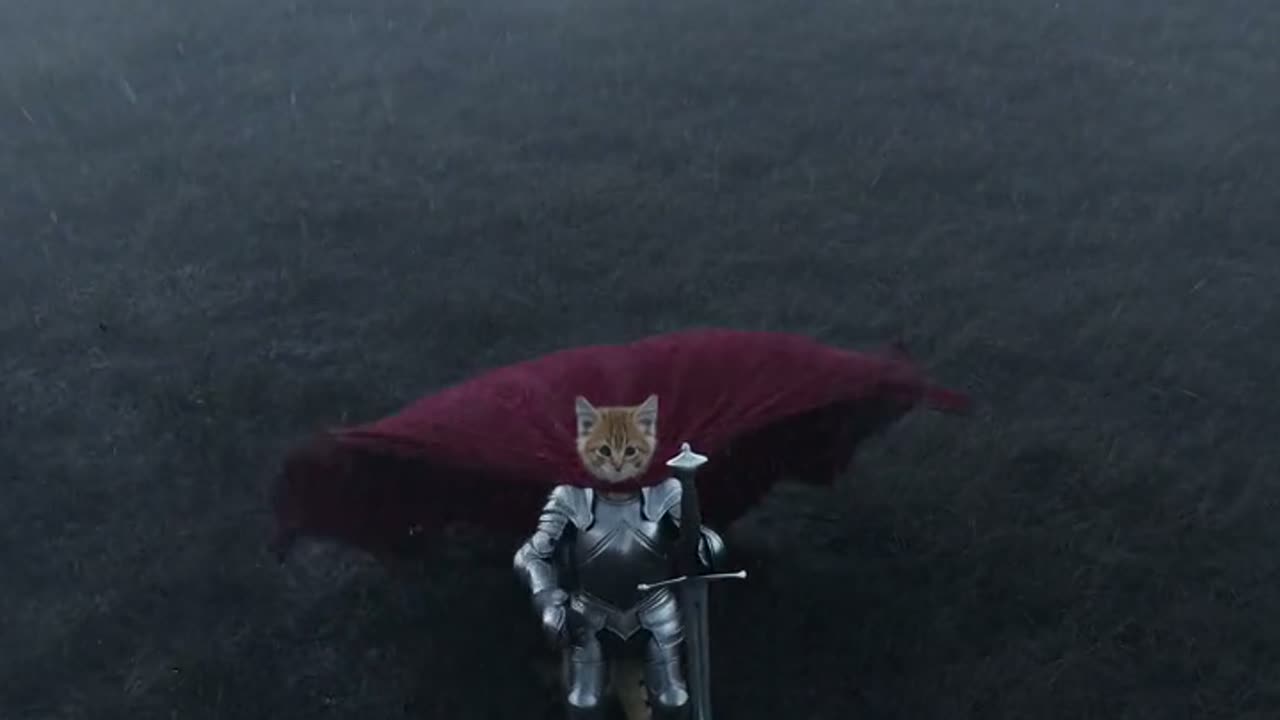
Per creare un video AI di un gatto cavaliere, carica una foto nitida del tuo gatto, accedi, scegli uno dei quattro preset dello studio, seleziona risoluzione e durata, premi genera e scarica l'MP4 quando il rendering termina. Sei passaggi, una foto e un'azione dominante nel prompt sono l'intera procedura. Tutto il resto che appare sullo schermo, dagli spallacci e dalla luce delle torce alle nuvole tempestose e alle pietre del castello, è prodotto dal modello Seedance 2.0, che mantiene il motivo del pelo, la forma del muso e i segni del tuo gatto ancorati alla foto di riferimento mentre cambia guardaroba e ambientazione. Questa guida illustra ogni passaggio in ordine, indica quanto costano le impostazioni predefinite e termina con una tabella di risoluzione dei problemi che puoi usare quando un rendering torna errato.
Cosa ti serve prima di iniziare
Ti servono tre cose: una foto, un account e crediti sufficienti per la specifica che scegli.
La foto conta più di qualsiasi altro input, perché definisce la geometria che il modello può animare. Un singolo gatto, rivolto frontalmente o di tre quarti, nitido, illuminato in modo uniforme, con entrambi gli occhi visibili, funziona meglio. Gli scatti da telefono vanno bene. Quello che fallisce è una foto in cui il gatto è sfocato, tagliato alle orecchie, mezzo nascosto dietro un mobile o sovrapposto a un secondo animale, perché il modello deve indovinare le parti che non riesce a vedere. Se scatti qualcosa di nuovo per questo, metti il gatto vicino a una finestra alla luce del giorno, tieni la fotocamera all'altezza degli occhi del gatto e scatta cinque fotogrammi così puoi scegliere il più nitido.
L'account è gratuito da creare. L'accesso con Google concede 30 crediti una volta, che corrispondono esattamente a una generazione predefinita. La registrazione via email parte da 0 crediti finché non fai il check-in, che concede 10, poi 20, poi 30, poi 10 altre quattro volte, un check-in ogni 24 ore. Puoi confermare i numeri attuali sulla pagina dei prezzi prima di spendere qualsiasi cosa.
Due proprietà del prodotto vale la pena conoscere in anticipo. I rendering sono privati per il tuo account e nulla viene pubblicato su un feed pubblico, e nessun rendering porta una filigrana. Se una generazione fallisce, i crediti tornano al saldo da cui provenivano, quindi un tentativo fallito non ti costa il budget di rendering.
Questo clip: 30 crediti · 6 clip al mese per $39.90 (Pro), oppure 80 all'anno per $319
I sei passaggi, in ordine
-
Scegli la foto. Carica l'unica immagine che servirà da ancoraggio al rendering. Controlla che il gatto occupi una buona parte dell'inquadratura invece di essere una piccola sagoma in uno scatto ampio della stanza, perché un soggetto che riempie l'inquadratura dà al modello più pixel con cui lavorare quando costruisce dettagli di armatura e pelo. Se non sei sicuro di quale delle tue foto sia adatta al processo, la procedura guidata in trasformare il tuo gatto in un cavaliere copre la selezione della foto più in dettaglio.
-
Accedi e conferma il saldo dei tuoi crediti. L'accesso con Google, la registrazione via email più check-in o un acquisto confluiscono tutti nello stesso saldo. Il saldo è visualizzato accanto al generatore, quindi conferma il numero prima di premere genera, non dopo. Un rendering predefinito costa 30 crediti, e le specifiche più economiche costano meno.
-
Scegli un preset. Quattro preset sono inclusi nello studio: Brughiera battuta dalla tempesta, Gatto minuscolo, cavaliere gigante, Porta del castello al crepuscolo e Guardiano del latte. Un preset imposta l'ambientazione, l'illuminazione e la base del guardaroba, così non devi descrivere un mondo medievale da zero. Scegli quello la cui scena vuoi davvero, poi lascia che il testo del prompt gestisca l'azione.
-
Scegli risoluzione e durata. L'impostazione predefinita è Standard 1080p a 12 secondi, che costa 30 crediti. Passando a 720p a 12 secondi costa 10 crediti, e 480p a 12 secondi costa 5 crediti. Dodici secondi è la durata standard della clip; le clip più lunghe si scalano linearmente nel prezzo e arrotondano per eccesso. Se stai testando un prompt per la prima volta, renderizzalo a 720p e renderizza di nuovo il vincitore a 1080p.
-
Scrivi un'azione e genera. Inserisci un unico movimento dominante nel prompt, come "solleva la spada una volta" o "gira la testa verso il cancello", e lascia che il preset si occupi dello scenario. Schemi di prompt per azioni specifiche sono raccolti nella guida ai prompt per il gatto cavaliere. Premi genera e aspetta che il rendering finisca; non inviare di nuovo mentre un processo è ancora in esecuzione.
-
Scarica l'MP4. Il file finito viene scaricato come MP4 verticale 9:16, circa dieci secondi per impostazione predefinita con la specifica standard, pronto per un feed pensato prima per il telefono o un caricamento diretto. La gestione dei file, il nuovo download dopo aver chiuso la scheda e dove risiedono i rendering nel tuo account sono trattati in scaricare il tuo video del gatto cavaliere.
Cosa renderizzano davvero i quattro preset
Ogni preset è un modello di scena, non un filtro. Cambia l'ambiente, la direzione della luce e il guardaroba iniziale, e interagisce con la tua foto in modo diverso a seconda di come è posizionato il gatto.
| Etichetta preset | Scena e illuminazione | Foto adatta | Base camera | | ---------------------------------- | --------------------------------------------- | ------------------------------------------ | -------------------- | | Brughiera battuta dalla tempesta | Terreno aperto, luce grigia bassa, vento | In piedi o seduto, di lato o di tre quarti | Push-in lento | | Gatto minuscolo, cavaliere gigante | Contrasto di scala, seconda figura corazzata | Qualsiasi posa seduta chiara | Bloccata, ampia | | Porta del castello al crepuscolo | Arco in pietra, luce delle torce, bordo caldo | Rivolto in avanti, testa alta | Leggero dolly | | Guardiano del latte | Focolare domestico, ciotola nell'inquadratura | Seduto vicino a un oggetto | Statica, ravvicinata |
Se un preset restituisce una scena che ti piace ma con una sensazione di camera sbagliata, cambia la dicitura della camera nel tuo prompt prima di cambiare il preset, perché il preset sta facendo più lavoro della dicitura.
Risoluzione, durata e quanto paghi
Il costo in crediti dipende dalla specifica che scegli, non da quanto è complesso il tuo prompt.
| Specifica | Durata clip | Crediti | | ---------------- | ----------- | ------- | | 480p | 12s | 5 | | Standard (720p) | 12s | 10 | | Standard (1080p) | 12s | 30 |
La specifica di consegna predefinita è Standard 1080p a 12 secondi, che costa 30 crediti per generazione. La cifra stampata sulle schede dei prezzi come "Standard" è Standard 720p a 12 secondi per 10 crediti, quindi il numero sulla scheda e il pulsante predefinito non sono la stessa specifica, e vale la pena leggere entrambi prima di generare. Le clip più lunghe si scalano linearmente da queste cifre e arrotondano per eccesso. I rendering falliti vengono rimborsati al saldo di origine.
Ancoraggio dell'identità: perché il gatto sembra ancora il tuo gatto
Il motivo per cui un video di un gatto cavaliere viene percepito come il tuo animale domestico anziché come un gatto generico in armatura è l'ancoraggio dell'identità. La foto di riferimento fissa il motivo del pelo, la forma del muso, il colore degli occhi e i segni del soggetto, e al modello viene chiesto di preservarli mentre riscrive il guardaroba e l'ambiente. L'ancoraggio non è un trasferimento di stile né uno scambio di volto; è un vincolo sul rendering. Quando il vincolo è forte, il gatto resta riconoscibile attraverso un intero cambio di costume. Quando è debole, il modello deriva verso un soriano generico, e la causa abituale di un vincolo debole è una foto che non mostra abbastanza del muso del gatto.
Un'azione per inquadratura
Un'inquadratura che richiede due o tre azioni separate le confonderà o ne eliminerà alcune. Il modello ha circa dieci secondi e una quantità limitata di budget di movimento, e distribuisce quel budget su tutto ciò che descrivi. Chiedi "cammina in avanti, estrae la spada, poi ruggisce al cancello" e ottieni tre movimenti a metà, o un movimento e due pose congelate. Chiedi "solleva la spada una volta" e il rendering spende tutto il suo budget su quel singolo gesto, ed è per questo che il risultato appare deliberato. Se vuoi una sequenza, fai diverse generazioni, un'azione ciascuna, e montale insieme.
Perché compaiono arti in più
Gli arti in più compaiono quando il prompt implica una posa del corpo che la foto di riferimento non mostra. Un gatto fotografato seduto, a cui viene chiesto di "stare sulle zampe posteriori e tenere uno stendardo", costringe il modello a indovinare la geometria di arti che non erano mai visibili, e l'ipotesi a volte produce una zampa in più o un braccio che non si collega a una spalla. La soluzione non è un prompt negativo. La soluzione è far corrispondere la posa richiesta alla posa di riferimento, oppure accettare la posa seduta e dare al gatto un'unica azione che può compiere da seduto, come alzare una zampa o girare la testa. Una posa di riferimento chiara più un'azione evita la maggior parte di questi artefatti.
Il linguaggio della camera è anche un parametro reale, non una decorazione. Un'inquadratura statica bloccata è più stabile di una in movimento, perché il modello non deve inventare nuova geometria mentre l'inquadratura si sposta. I movimenti di dolly e push-in rendono meglio su preset con uno sfondo semplice, e hanno più probabilità di distorcere il soggetto quando lo sfondo è denso di dettagli.
Risoluzione dei problemi: sintomo, causa, soluzione
Quando un rendering torna errato, il sintomo di solito indica un problema specifico nell'input. Segui la tabella in ordine e cambia una cosa alla volta.
| Sintomo | Causa probabile | Soluzione | | ----------------------------------- | ----------------------------------------------------------------------------------------- | ------------------------------------------------------------------------------------------------------ | | Volto sfocato o impastato | Foto di riferimento poco dettagliata o con motion blur, o un volto che occupa pochi pixel | Ricarica una foto nitida e frontale in cui la testa riempie di più l'inquadratura | | Arti in più o un braccio staccato | Il prompt implica una posa che la foto non mostra | Fai corrispondere la posa al riferimento, oppure tieni il gatto seduto e usa un'unica azione | | Scala sbagliata rispetto alla scena | Conflitto tra preset, o uno scatto ampio della stanza con un soggetto piccolo | Usa il preset Gatto minuscolo, cavaliere gigante, oppure ritaglia la foto di riferimento più da vicino | | Scia di movimento lungo la clip | Due o più azioni richieste in un unico prompt | Riscrivi per un unico movimento dominante, e prova una camera bloccata |
Lo schema dietro la tabella è che i fallimenti sono problemi di input, non casualità del modello. Dare in pasto due volte lo stesso prompt e la stessa foto non produrrà lo stesso artefatto, ma non insegnerà nemmeno nulla di nuovo al rendering, quindi cambia la foto o il testo del prompt prima di spendere un altro rendering. Le passate economiche a 480p da 5 crediti sono il modo efficiente per testare una modifica del prompt prima di impegnarti in un rendering a 1080p.
Dopo il rendering
Scarica l'MP4, conserva la foto di origine e conserva il testo del prompt. La foto e il prompt sono i due asset riutilizzabili qui, perché un prompt che ha funzionato su una foto è un punto di partenza ragionevole su un'altra. Se vuoi ottenere di più dalla stessa generazione, cambia esattamente una variabile, l'azione o il preset, e renderizza di nuovo; cambiare entrambe contemporaneamente non ti dice nulla su quale modifica abbia funzionato. La home page del generatore è dove inizia ogni nuova generazione, e la guida ai prompt raccoglie le formulazioni delle azioni che tengono attraverso i preset.
Domande frequenti
Posso creare un video di un gatto cavaliere senza una foto? Sì. Il generatore supporta anche il testo-a-video, dove descrivi la scena e non viene caricata alcuna immagine di riferimento. Senza una foto non c'è ancoraggio dell'identità, quindi il gatto nell'output è un gatto corazzato generico anziché il tuo animale domestico.
Quanto tempo richiede un rendering? Tratta il rendering come asincrono e aspetta che il processo finisca prima di inviarne un altro. Durata e risoluzione influiscono entrambe su quanto tempo impiega il modello, e l'impostazione predefinita a 1080p è la più pesante delle tre specifiche elencate sopra.
Qual è la specifica predefinita e quanto costa? Standard 1080p a 12 secondi per 30 crediti. Standard 720p a 12 secondi è la specifica più economica da 10 crediti, e 480p a 12 secondi è 5 crediti.
I rendering sono pubblici? No. I rendering sono privati per il tuo account e nulla viene pubblicato su un feed pubblico. Non c'è filigrana su alcun rendering.
Cosa succede se un rendering fallisce? I crediti vengono rimborsati al saldo da cui provenivano, quindi puoi riprovare senza perdere il budget. Se un saldo di crediti sembra errato dopo un fallimento, la pagina dei prezzi elenca la specifica corrente e la mappatura dei crediti.
Con quale preset dovrei iniziare? Porta del castello al crepuscolo è il più indulgente dei quattro per un primo tentativo, perché il bordo illuminato dalle torce si legge bene su quasi qualsiasi colore del pelo e la posa rivolta in avanti corrisponde alla maggior parte delle foto di gatti. Brughiera battuta dalla tempesta e Gatto minuscolo, cavaliere gigante traggono entrambi beneficio da una foto di riferimento in cui il gatto è chiaramente separato dallo sfondo.