Generatore video Knight Cat AI: da foto a video cavaliere
 Knight Cat AI Team
Carica una foto del tuo gatto, scegli un preset e il generatore video Knight Cat AI restituisce un 9:16 MP4 privato del tuo animale trasformato in un cavaliere corazzato, senza filigrana.
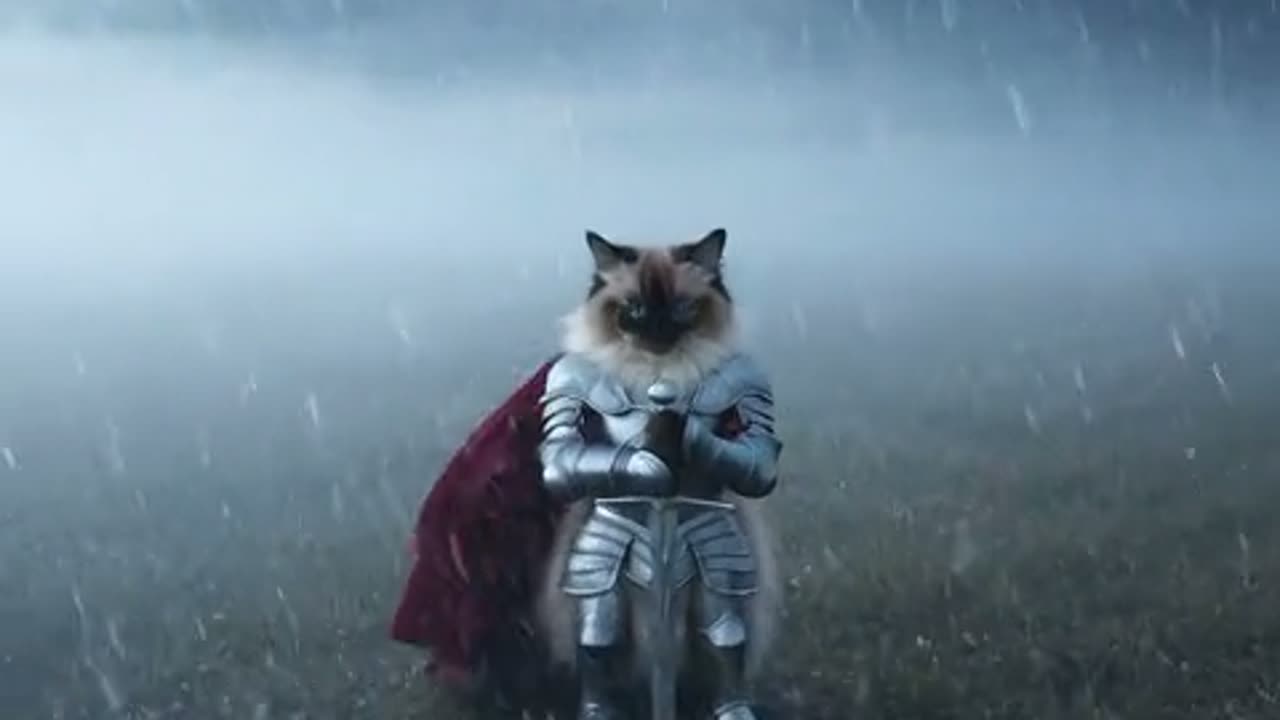
Il generatore video di Knight Cat AI è uno strumento image-to-video a singola foto: carichi un'immagine del tuo gatto (o cane), scegli uno dei quattro preset medievali e il modello Seedance 2.0 genera un MP4 verticale 9:16 di circa dieci secondi di quello stesso animale vestito da piccolo cavaliere corazzato. Non c'è una timeline da montare né keyframe da posizionare, perché il modello genera il movimento stesso dalla tua foto di riferimento più il testo del preset. Questa pagina percorre l'intera pipeline dall'inizio alla fine, dal caricamento al file scaricato, e spiega i meccanismi che determinano se un render appare pulito o torna con una zampa sfocata o una zampa in più.
Che cos'è realmente il generatore
Non è un editor video né un creatore di presentazioni. È un modello video condizionato da immagini racchiuso in una piccola interfaccia studio. La tua foto viene passata al modello come riferimento del soggetto, il preset fornisce scena, guardaroba e direzione della camera, e il modello decodifica una breve sequenza in movimento che mantiene il tuo animale riconoscibile all'interno di un nuovo ambiente medievale.
Tre proprietà contano per come lo usi:
- Una foto di riferimento è l'input. Più la foto è forte, più il modello ha a cui ancorarsi. Uno scatto chiaro e ben illuminato del tuo gatto su uno sfondo non caotico dà il risultato migliore.
- L'output è una breve clip verticale. La consegna predefinita è Standard · 1080p · 12s, formattata in 9:16 per gli schermi dei telefoni, esportata come MP4.
- È supportato anche il text-to-video. Se preferisci descrivere una scena invece di caricare una foto, puoi generare una scena con un gatto cavaliere solo da testo, anche se perdi l'ancoraggio dell'identità descritto più avanti.
Lo studio è il modo più rapido per vedere il flusso nella pratica, e puoi provarlo direttamente da questa pagina.
Questo clip: 30 crediti · 6 clip al mese per $39.90 (Pro), oppure 80 all'anno per $319
I quattro preset e cosa genera ciascuno
Un preset è un pacchetto di testo di scena, illuminazione, guardaroba e comportamento della camera che il modello applica sopra la tua foto di riferimento. Non ne digiti nulla, a meno che tu non voglia aggiungere una tua direzione in seguito.
| ID preset | Etichetta inglese | Cosa genera |
| ----------------- | -------------------------------- | --------------------------------------------------------------------------------------------------------------------------------------- |
| stormy_moor | Landa battuta dalla tempesta | Brughiera flagellata dalla pioggia, luce grigia bassa, vento che spinge il pelo dell'animale, lento avanzamento in avanti della camera |
| giant_protector | Gatto piccolo, cavaliere gigante | Il tuo animale piccolo nell'inquadratura accanto a una figura corazzata sovradimensionata che lo protegge, ampia inquadratura dal basso |
| castle_gate | Porta del castello al crepuscolo | Cancello in pietra, luce di torcia, movimento di stendardi dietro l'animale, inquadratura statica bloccata |
| milk_guardian | Guardiano del latte | Un gatto piantato davanti a una ciotola o a un secchio, postura da sentinella, luce calda da interni, delicato push-in |
I preset differiscono soprattutto per quanto movimento del corpo implicano. castle_gate e milk_guardian sono i più tolleranti, perché richiedono una posa stabile e un piccolo movimento ambientale. giant_protector è l'inquadratura più drammatica ma la più difficile, perché introduce una seconda figura grande che deve rimanere coerente in ogni fotogramma. Se vuoi costruire una tua direzione invece di usare un preset predefinito, l'approccio nella nostra guida ai prompt applica la stessa logica usata dai preset.
Come funziona un render, passo dopo passo
- Carica la foto di riferimento. Un'immagine, il tuo gatto o cane, idealmente a figura intera o frontale con il viso a fuoco.
- Scegli un preset. Questo seleziona la scena, il trattamento dell'armatura e il movimento della camera. Puoi anche fornire testo aggiuntivo se vuoi un dettaglio specifico, come un colore del mantello o una particolare parete di pietra.
- Scegli la risoluzione di output. 480p, 720p o 1080p. La consegna predefinita è 1080p a 12 secondi.
- Avvia il render. I crediti vengono prelevati dal tuo saldo in quel momento.
- Il modello genera. Seedance 2.0 produce i fotogrammi in movimento, allineando i segni del tuo animale al nuovo guardaroba e all'ambiente.
- Scarica l'MP4. Il risultato è privato del tuo account, non porta watermark e può essere salvato e riutilizzato come preferisci.
Se un render fallisce, i crediti per quel tentativo vengono restituiti al saldo da cui provengono, quindi un fallimento tecnico non ti costa nulla.
Ancoraggio dell'identità: perché il gatto rimane il tuo gatto
La foto di riferimento svolge due compiti. Dice al modello che aspetto ha l'animale e gli dice quale geometria è disponibile da animare. L'ancoraggio dell'identità è il primo compito: il motivo del pelo, la forma del viso, il colore degli occhi e i segni nella tua foto vengono fissati al soggetto, così il modello può cambiare il guardaroba e l'ambiente senza cambiare l'animale stesso.
In pratica questo significa che l'armatura, la posizione e l'illuminazione sono variabili libere, mentre l'aspetto dell'animale è vincolato. Quando l'ancoraggio è debole, il soggetto si allontana. Lo vedi come un gatto che sembra genericamente corretto ma non è proprio il tuo. Di solito deriva da una foto con messa a fuoco morbida, compressione intensa o uno sfondo caotico che il modello non riesce a separare dall'animale.
Le inquadrature ampie indeboliscono l'ancoraggio perché l'animale occupa meno pixel. Le inquadrature strette o medie mantengono più dettaglio sul viso e sul corpo, ed è per questo che i preset che inquadrano l'animale in primo piano tendono a preservare meglio l'identità rispetto a composizioni paesaggistiche ad ampio respiro.
Un'azione per inquadratura
Questa è la regola più utile in assoluto per ottenere una clip pulita. Un'inquadratura che richiede due o tre azioni separate le sfocherà o ne perderà alcune, perché il modello distribuisce un numero fisso di fotogrammi generati su tutto ciò che hai chiesto. Chiedi insieme un sollevamento della zampa, un giro della testa e un passo in avanti, e spesso otterrai un compromesso sfocato in cui nessuna azione si legge chiaramente.
Mantieni un movimento dominante per inquadratura. Una posizione da sentinella con un lento push-in funziona. Un singolo sollevamento della zampa funziona. Una camminata attraverso l'inquadratura funziona. Due di questi sovrapposti in un'unica clip di dodici secondi di solito no. Clip più lunghe danno al modello più fotogrammi, ma non eliminano la necessità di dare priorità, perché lo stesso budget di generazione è comunque distribuito su ogni richiesta nel prompt.
Se hai bisogno di diversi momenti, l'approccio affidabile è generazioni separate invece di un unico prompt sovraccarico. Puoi poi ordinarle in un editor. La nostra panoramica dell'intero flusso di lavoro spiega come concatenare quelle inquadrature in modo che la sequenza si legga come un'unica scena.
Perché compaiono arti in più
Gli arti in più sono il sintomo visibile di una posa del corpo che la foto di riferimento non mostrava mai. Se la tua foto è una vista frontale di un gatto seduto e il prompt implica che il gatto è in piedi sulle zampe posteriori, il modello non ha prove visive per la geometria nascosta delle zampe e della parte inferiore, quindi tira a indovinare. È nell'indovinare che nascono i duplicati: una seconda zampa, una coda vagante, un arto che non appartiene a nulla.
Tre condizioni rendono questo più probabile:
- La posa richiesta è lontana dalla posa nella foto.
- Il prompt nomina più parti del corpo che interagiscono contemporaneamente.
- L'inquadratura è abbastanza ampia che il modello deve inventare dettagli che non riesce a risolvere.
Una posa di riferimento chiara più una singola azione evita la maggior parte di questo. Se hai una foto della posa esatta che vuoi, usa quella foto. Far corrispondere l'input all'output previsto è più efficace che aggiungere linguaggio correttivo al prompt, perché il prompt può solo descrivere la geometria mentre la foto la contiene davvero.
Linguaggio della camera e stabilità
I movimenti della camera sono un parametro reale nella pipeline, non una decorazione. Dolly, push-in e inquadratura statica cambiano tutti il modo in cui il modello spende i suoi fotogrammi generati. Una camera in movimento spende fotogrammi su parallasse e spostamento dello sfondo, il che lascia meno budget per il soggetto. Un'inquadratura bloccata è più stabile perché il fotogramma è fisso e ogni fotogramma generato può essere speso sull'animale.
Quando un render sembra a posto in un fotogramma fermo ma trema in movimento, la causa abituale è un movimento di camera aggressivo combinato con un'azione ambiziosa del soggetto. Riportare la camera allo statico, o ridurre l'azione a un unico beat chiaro, è la soluzione standard.
Quanto costa un render in crediti
I crediti vengono consumati per generazione e variano in base a risoluzione e durata della clip. Le clip più lunghe scalano linearmente dalla tariffa base e vengono arrotondate per eccesso al credito intero successivo.
| Output | Durata | Crediti | | -------------------------------------------------- | ------ | ------- | | 480p | 12s | 5 | | 720p (Standard, il valore sulle schede dei prezzi) | 12s | 10 | | 1080p (specifica di consegna predefinita) | 12s | 30 |
Quindi un render 480p da dodici secondi costa 5 crediti, il render 720p Standard costa 10 e la consegna predefinita 1080p costa 30. Una clip 1080p da 24 secondi costa il doppio della base per quel livello e viene arrotondata per eccesso a un credito intero se l'aritmetica cade tra due numeri. I livelli attuali e eventuali add-on sono elencati nella pagina dei prezzi.
Accedere e costruire un saldo iniziale
Come crei l'account determina ciò con cui inizi.
- L'accesso con Google concede 30 crediti una volta, nel momento in cui viene creato l'account.
- La registrazione via email concede 0 crediti immediatamente. Il saldo arriva da un check-in giornaliero: 10 crediti al primo check-in, 20 al secondo, 30 al terzo, poi 10 crediti per ciascuno dei successivi quattro check-in, con un check-in consentito ogni 24 ore.
Il percorso del check-in è volutamente distribuito su più giorni invece di essere consegnato tutto in una volta, quindi una singola sessione breve non finanzia un render 1080p completo. Questo conta se hai in programma di testare l'output predefinito da 30 crediti: un accesso con Google copre esattamente un render di questo tipo, mentre il percorso via email raggiunge lo stesso saldo solo dopo tre giorni separati. Se vuoi far durare un saldo piccolo, i render 480p a 5 crediti ti danno molti più tentativi per sperimentare con i prompt prima di impegnarti in un'esecuzione ad alta risoluzione.
Privacy, watermark e rimborsi
Ogni render è privato per l'account che lo ha creato. Nulla viene pubblicato su un feed pubblico e nessun altro utente vede il tuo output a meno che tu non scelga di condividere il file personalmente. Vale la pena saperlo se stai caricando una foto che non vorresti indicizzata da nessuna parte.
Non c'è watermark su nessun render, a qualsiasi risoluzione. L'MP4 che scarichi è pulito e può essere pubblicato direttamente su una piattaforma social o inserito in un montaggio senza ritaglio o rimozione di sovrapposizioni.
I render falliti vengono rimborsati sul saldo di origine. Se una generazione dà errore, mantieni i tuoi crediti e puoi riprovare. Vieni addebitato per una generazione completata, non per un tentativo.
FAQ
Il generatore ha bisogno di una foto o posso semplicemente descrivere ciò che voglio? Esistono entrambi i percorsi. Caricare una foto è ciò che abilita l'ancoraggio dell'identità, così il tuo animale rimane riconoscibile. Il text-to-video funziona senza una foto ma produce un gatto cavaliere generico invece del tuo animale specifico.
Quanto tempo richiede un render? La clip stessa dura circa da dieci a dodici secondi. Il rendering viene eseguito sui renderer remoti dello studio e la clip finita appare nel tuo account quando viene completata; risoluzioni più alte e durate più lunghe richiedono più lavoro rispetto alle impostazioni standard.
Perché il mio gatto è tornato con una zampa in più? Quasi sempre perché il prompt implicava una posa che la foto di riferimento non mostrava. Il modello inventa la geometria nascosta e a volte la duplica. Usa una foto di riferimento che corrisponda alla posa che vuoi e riduci l'inquadratura a una singola azione.
Posso usare il video commercialmente? Il file è tuo da scaricare e usare, senza watermark e senza passaggio di pubblicazione pubblica. Controlla i termini di servizio per i termini formali invece di affidarti a un riassunto qui.
Qual è il preset migliore per un primo tentativo?
castle_gate o milk_guardian, perché entrambi richiedono una posa stabile e un piccolo movimento ambientale, che è la combinazione più facile da renderizzare in modo pulito per il modello. Conserva giant_protector per quando hai un prompt e una foto di riferimento di cui ti fidi già.
Da dove inizio? Accedi, carica una foto chiara ed esegui un render 480p per verificare che l'ancoraggio dell'identità tenga prima di spendere 30 crediti per il 1080p predefinito. La pagina principale e l'articolo FAQ coprono le restanti domande di configurazione.