Knight Cat AI Video TikTok: guida al posting verticale 9:16
 Knight Cat AI Team
Come portare un render di Knight Cat AI su TikTok: inquadratura verticale 9:16, scelte per il mezzo secondo iniziale, posizionamento della didascalia, safe zone e come funziona il download MP4.
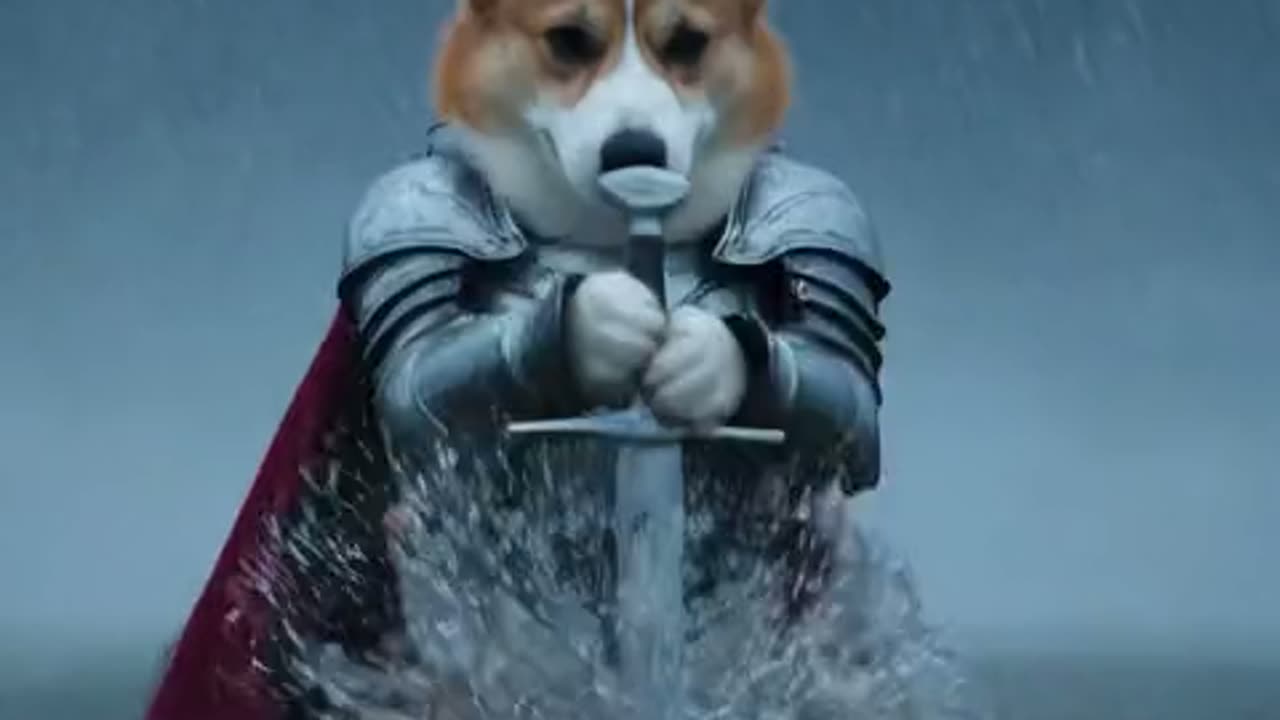
Un render di Knight Cat AI è già verticale 9:16 e lungo circa dieci secondi, che è la forma nativa di un feed di contenuti brevi, quindi il lavoro di pubblicazione su TikTok riguarda soprattutto l'inquadratura e il posizionamento del testo, non la riformattazione. Carichi una foto del tuo gatto, scegli un preset, il modello Seedance 2.0 restituisce un MP4 privato, quindi scarichi quel file e lo pubblichi dove preferisci. Questa pagina illustra le decisioni pratiche che contano una volta che il render esiste: perché l'output verticale è adatto, come scegliere cosa accade nel primo mezzo secondo, dove devono posizionarsi i sottotitoli e il testo a schermo, e quali aree dell'inquadratura sono sicure da usare.
Perché l'output 9:16 è adatto ai feed di contenuti brevi
I feed video di contenuti brevi sugli smartphone sono più alti che larghi, perché il dispositivo che tieni in mano è più alto che largo. Una clip orizzontale 16:9 inserita in quel feed viene visualizzata in letterbox con barre nere sopra e sotto, oppure viene ritagliata così che i bordi sinistro e destro scompaiano. Nessuna delle due è buona. Se ti è mai capitato di guardare una clip in orizzontale sul telefono e di vedere il soggetto schiacciato in una striscia stretta al centro dello schermo, questo è il costo di generare con il rapporto d'aspetto sbagliato.
Un render verticale 9:16 non ha questo costo. Riempie lo schermo da bordo a bordo senza ritagli, il che significa che le decisioni di inquadratura che hai preso nel prompt arrivano intatte allo spettatore. Nulla viene tagliato, nulla viene riempito con bordi, e la composizione che hai visto nell'anteprima dello studio è la composizione che vede lo spettatore. Ecco perché il verticale è il formato di consegna predefinito qui, e non un ripensamento: il modello produce per la destinazione, non produce in orizzontale sperando che tu lo ritagli dopo.
La seconda proprietà che aiuta è la durata. Un render predefinito dura circa dieci secondi, con dodici secondi come livello standard sulle schede dei prezzi. Dieci secondi sono abbastanza brevi perché la clip finisca prima che l'attenzione si disperda, e abbastanza lunghi da contenere un momento chiaro. Significa anche che il file è piccolo, il che conta quando carichi da un telefono con dati mobili.
L'output viene esportato come MP4 e non porta filigrana, quindi il file è pronto per essere dato a qualsiasi app senza una fase di conversione o una sovrapposizione da ritagliare.
Cosa produce lo studio
Prima dei dettagli sull'inquadratura, vale la pena essere precisi su ciò che lo strumento ti offre, perché i vincoli plasmano ogni decisione che segue.
- Una foto di riferimento. Il tuo gatto o cane, caricata una volta. La foto ancora il motivo del pelo, la forma del muso e i segni distintivi del soggetto, così l'animale resta riconoscibile mentre il guardaroba e l'ambientazione cambiano.
- Uno dei quattro preset.
stormy_moor(Brughiera spazzata dalla tempesta),giant_protector(Gatto minuscolo, cavaliere gigante),castle_gate(Porta del castello al crepuscolo) emilk_guardian(Guardiano del latte). - Output verticale 9:16 di circa dieci secondi, decodificato da Seedance 2.0 e consegnato come MP4.
- Render privati. Nulla viene pubblicato su un feed pubblico. Il video appartiene al tuo account finché non decidi di pubblicarlo.
Puoi eseguire l'intero flusso da questa pagina per vedere la forma del risultato prima di pianificare qualsiasi modifica attorno a esso.
Questo clip: 30 crediti · 6 clip al mese per $39.90 (Pro), oppure 80 all'anno per $319
Perché l'inquadratura verticale è adatta al feed
La composizione verticale cambia ciò che si legge bene. In un'inquadratura ampia, un soggetto piccolo può trovarsi dentro un grande paesaggio ed è l'ambiente a raccontare la storia. In un'inquadratura alta, il soggetto tende a occupare la fascia centrale e lo spazio sopra e sotto è atmosferico: cielo, pietra, luce di torcia, terreno. Ecco perché i preset che inquadrano il tuo animale in modo prominente funzionano così bene in verticale. Un gatto seduto davanti a una ciotola ha bisogno di spazio verticale sopra di sé per la luce interna e sotto di sé per il pavimento, e un'inquadratura 9:16 ti dà entrambi senza ritagliare l'animale.
La conseguenza pratica è che dovresti pensare al terzo superiore e inferiore dell'inquadratura, non solo al centro. Se il tuo prompt spinge l'intera scena a riempire l'inquadratura in modo uniforme, perdi il senso di profondità che la composizione verticale ti dà. Se lasci che una struttura alta, come una porta o uno stendardo, occupi il terzo superiore, l'inquadratura si legge come un luogo anziché come uno sfondo.
Come scegliere il primo mezzo secondo
Il primo mezzo secondo è la parte che decide se uno spettatore resta. In un feed, corrisponde all'incirca ai primi fotogrammi della tua clip, e in quella finestra uno spettatore può registrare solo due cose: ciò che sta guardando e ciò che si muove.
L'apertura più affidabile è il preset che mette l'animale grande nell'inquadratura fin dal primo fotogramma e mostra un movimento chiaro. milk_guardian e castle_gate iniziano entrambi con l'animale centrato e la camera stabile, il che significa che il primo fotogramma è immediatamente leggibile. giant_protector si apre più ampio, quindi il primo fotogramma è più un'inquadratura di ambientazione che un'inquadratura del soggetto, e chiede allo spettatore di leggere il rapporto di scala tra il gatto e il cavaliere sovradimensionato prima che qualsiasi altra cosa si registri. Può essere drammatico, ma è una lettura più lenta.
Due regole aiutano qui. Primo, mantieni un'azione per inquadratura. Un'inquadratura che chiede due o tre azioni separate le confonderà o ne perderà alcune, perché il modello distribuisce un budget di fotogrammi fisso su tutto ciò che hai richiesto. Un singolo sollevamento della zampa, un giro di testa o un lento push-in si leggono tutti chiaramente; tutti e tre insieme no. Secondo, preferisci una camera fissa per il momento iniziale. Il linguaggio della camera è un parametro reale, e una camera in movimento spende i fotogrammi generati in parallasse e spostamento dello sfondo anziché sul soggetto, il che lascia meno budget per l'animale. Un'inquadratura statica è più stabile, e la stabilità è ciò che rende leggibile il primo fotogramma.
Se vuoi una postura iniziale specifica, la leva più forte è la foto di riferimento, non il testo correttivo nel prompt. L'ancoraggio dell'identità funziona da ciò che l'immagine contiene realmente, quindi una foto della posa che vuoi batte una frase che la descrive. Arti extra compaiono quando il prompt implica una posa del corpo che la foto di riferimento non mostra, perché il modello non ha prove visive per la geometria nascosta e tira a indovinare. Una posa di riferimento chiara più una singola azione evita gran parte di questo.
Didascalie e testo a schermo
Le didascalie fanno due cose: permettono alle persone di guardare con l'audio disattivato e dicono allo spettatore cosa sta guardando prima che la scena abbia il tempo di spiegarsi da sola. Un gatto cavaliere è visivamente insolito, quindi una didascalia breve si guadagna il suo posto.
Mantieni la frase breve. Una riga, all'incirca da sei a dieci parole, che descrive la scena anziché commentarla. La didascalia dovrebbe stare nella parte inferiore dell'inquadratura ma sopra gli elementi dell'interfaccia, ed è per questo che la tabella delle zone sicure qui sotto è importante. Se scrivi tu la didascalia invece di lasciare che la piattaforma ne generi una, scrivila come una semplice affermazione di ciò che accade sullo schermo, ed evita di impilare una seconda riga di testo altrove nell'inquadratura. Due blocchi di testo in competizione in una clip di dieci secondi dividono l'attenzione.
C'è un'ulteriore considerazione specifica di questo strumento. Il render non ha filigrana, quindi stai posizionando il tuo testo su un'immagine pulita. Questo è un vantaggio, perché non devi combattere con una sovrapposizione nell'angolo, ma significa anche che non c'è nulla nell'inquadratura a impedirti di mettere il testo esattamente dove la piattaforma mette i propri controlli.
Aree sicure, proporzioni e indicazioni sul formato
Ogni feed verticale di contenuti brevi disegna elementi dell'interfaccia sopra il video: pulsanti e didascalie sulla destra, un blocco di didascalia e il nome dell'account vicino al fondo, e una piccola quantità di elementi grafici in alto. Il testo che posizioni dentro quelle regioni può essere coperto. La tabella seguente elenca le regioni di un'inquadratura 9:16 e come trattarle.
| Regione dell'inquadratura 9:16 | Fascia approssimativa | Cosa metterci | Cosa evitare | | ------------------------------ | ------------------------------------------- | --------------------------------------------------------------- | ---------------------------------------------------------------- | | Bordo superiore | Decimo superiore | Cielo, soffitto, pietra lontana, atmosfera | Testo, poiché gli elementi superiori possono sovrapporsi | | Parte medio-alta | Circa dal decimo al quarantesimo percentile | La testa dell'animale e il principale elemento alto della scena | Piccoli dettagli fini che vuoi far leggere a colpo d'occhio | | Fascia centrale | Terzo centrale | Il tuo soggetto e la sua singola azione | Nulla, questa è l'area di lavoro | | Parte medio-bassa | Circa a due terzi dall'alto | Una singola riga di testo della didascalia | Un secondo blocco di testo in competizione | | Bordo inferiore | Decimo inferiore e striscia più in basso | Pavimento, ombra a terra, gradiente | Didascalie e testo, dove si trovano i controlli dell'interfaccia | | Lato destro, metà inferiore | Striscia verticale lungo il lato destro | Solo contenuto della scena | Testo, dove vengono disegnati i pulsanti di azione |
La conclusione sicura è considerare il centro dell'inquadratura come tuo e i bordi estremi come presi in prestito. Una didascalia posizionata leggermente sopra il centro-basso, con un margine sia dal bordo sinistro sia da quello destro, sopravvive tra feed e dispositivi.
| Proprietà del formato | Valore per un render di Knight Cat | Perché conta per la pubblicazione | | --------------------- | ------------------------------------------------------- | ------------------------------------------------------------------------------------ | | Rapporto d'aspetto | 9:16 verticale | Riempie un feed per smartphone senza letterbox o ritagli | | Container | MP4 | Accettato direttamente dalle app di contenuti brevi senza conversione | | Durata | Circa 10s per impostazione predefinita, 12s Standard | Abbastanza breve per un singolo momento, abbastanza lunga per leggere una didascalia | | Risoluzioni | 480p (5 crediti), 720p (10 crediti), 1080p (30 crediti) | 1080p predefinito è la scelta sicura per un feed; 480p va bene per testare | | Filigrana | Nessuna | Nessuna sovrapposizione da ritagliare e nessun ostacolo sotto il testo |
Eseguire il rendering con le impostazioni giuste per un feed
La risoluzione è l'impostazione che conta di più per la pubblicazione, e la tabella dei costi è breve. Un render 480p da dodici secondi costa 5 crediti, il render Standard 720p costa 10 crediti, e la consegna 1080p predefinita costa 30 crediti. Le clip più lunghe scalano linearmente dalla tariffa base e arrotondano per eccesso a un credito intero.
Per un feed, il 1080p predefinito è la scelta diretta: è la specifica di consegna, sopravvive alla ricodifica da parte della piattaforma e non necessita di upscaling. Se stai ancora selezionando un preset o testando un prompt, 480p a 5 crediti ti dà molti più tentativi per la stessa spesa, che è il modo sensato di sperimentare prima di impegnarti in un'esecuzione a piena risoluzione. I livelli attuali sono elencati nella pagina dei prezzi.
Come crei l'account cambia ciò che puoi spendere. L'accesso con Google concede 30 crediti una volta, che coprono esattamente un render 1080p predefinito. La registrazione via email concede 0 immediatamente e si costruisce con un check-in giornaliero: 10 crediti al primo check-in, 20 al secondo, 30 al terzo, poi 10 crediti per ciascuno dei quattro successivi, uno ogni 24 ore. Se un render fallisce, i crediti per quel tentativo vengono rimborsati al saldo di origine, quindi un errore tecnico non ti costa il saldo con cui hai iniziato.
Sequenziare più inquadrature per un post
Dieci secondi sono un momento. Se vuoi un post che mostri lo stesso gatto in due o tre momenti, il metodo affidabile sono generazioni separate anziché un unico prompt sovraccarico, perché un prompt che chiede azioni multiple le confonderà o ne perderà alcune.
- Genera ogni momento come render a sé stante, con un'azione dominante e, dove possibile, una foto di riferimento che corrisponda alla posa desiderata.
- Scarica ogni MP4. Ogni render è privato per il tuo account e diventa tuo da usare in quel momento.
- Ordina le clip in un editor, tenendo per prima l'inquadratura singola più forte, dato che il momento iniziale è quello che decide se il resto viene guardato.
- Mantieni la durata totale contenuta. Due o tre momenti da dieci secondi sono un post breve coerente; cinque sono un formato diverso con diverse esigenze di attenzione.
- Posiziona le didascalie una volta, nella fascia sicura, anziché su ogni clip della sequenza.
Se stai costruendo un'identità visiva specifica per lo stesso gatto attraverso i post, l'approccio nella guida ai prompt spiega come mantenere coerente il linguaggio della scena tra le generazioni. Per il contesto sul perché il formato stesso è oggetto di interesse, la spiegazione sulla tendenza copre la premessa senza alcuna affermazione statistica.
Scaricare e conservare il file
Il download dell'MP4 è la fine della pipeline da questo lato. Nulla del render viene pubblicato su un feed pubblico, e nessun altro account vede il tuo output a meno che tu non scelga di condividere il file personalmente. Questo conta se carichi una foto che non vorresti indicizzata, e significa anche che la tempistica di un post è interamente una tua decisione anziché una conseguenza della generazione.
Conserva l'MP4 originale anziché solo la copia della piattaforma. Le piattaforme ricomprimono il video caricato, e una ricodifica di una ricodifica perde dettagli attorno a texture fini come pelo e bordi metallici. La guida al download spiega dove finisce il file e come conservare la versione di qualità più alta. La pagina principale contiene il flusso di accesso e caricamento se non hai ancora iniziato, e l'indice del blog elenca le altre guide.
FAQ
Devo ritagliare o riformattare il render prima di pubblicarlo su un feed di contenuti brevi? No. L'output è già verticale 9:16 e arriva come MP4, che è la forma e il container che queste app si aspettano. Ritagliarlo rimuoverebbe l'inquadratura composta dal modello.
Cosa dovrebbe accadere nel primo mezzo secondo?
Il soggetto dovrebbe essere grande nell'inquadratura con un'azione chiara in movimento. milk_guardian e castle_gate si aprono entrambi su un soggetto stabile e centrato, che è l'apertura più facile da leggere. Mantieni l'inquadratura su una singola azione e preferisci una camera fissa per quel primo momento.
Dove posso posizionare in sicurezza il testo della didascalia? Al centro dell'inquadratura, leggermente sopra il terzo inferiore, con margini dal bordo sinistro e destro. La striscia più in basso è dove vengono disegnati i controlli del feed e il lato destro della metà inferiore è dove si trovano i pulsanti di azione, quindi il testo lì può essere coperto.
Il video ha una filigrana? No. Non c'è filigrana su alcun render a qualsiasi risoluzione, quindi non c'è sovrapposizione da ritagliare e nulla è oscurato sotto la tua didascalia.
Quanto costa un render? L'output 480p da dodici secondi costa 5 crediti, il render Standard 720p costa 10, e la consegna 1080p predefinita costa 30. Le clip più lunghe scalano linearmente dalla tariffa base e arrotondano per eccesso a un credito intero.
I render sono visibili a qualcun altro? No. I render sono privati per l'account che li ha creati, e nulla viene pubblicato su un feed pubblico. Decidi tu quando e dove pubblicare il file.
Perché è apparso un arto extra nella mia clip? Quasi sempre perché il prompt implicava una posa che la foto di riferimento non mostrava, quindi il modello ha indovinato la geometria nascosta. Usa una foto che corrisponda alla posa che vuoi e riduci l'inquadratura a un'azione.