Knight Cat AI動画TikTok:9:16縦型投稿の完全ガイドと実践のコツ
 Knight Cat AI Team
Knight Cat AIのレンダリングをTikTokへ投稿する方法:9:16の縦型フレーミング、冒頭0.5秒の選択、キャプション配置、セーフゾーン、そしてMP4ダウンロードの仕組みを解説します。
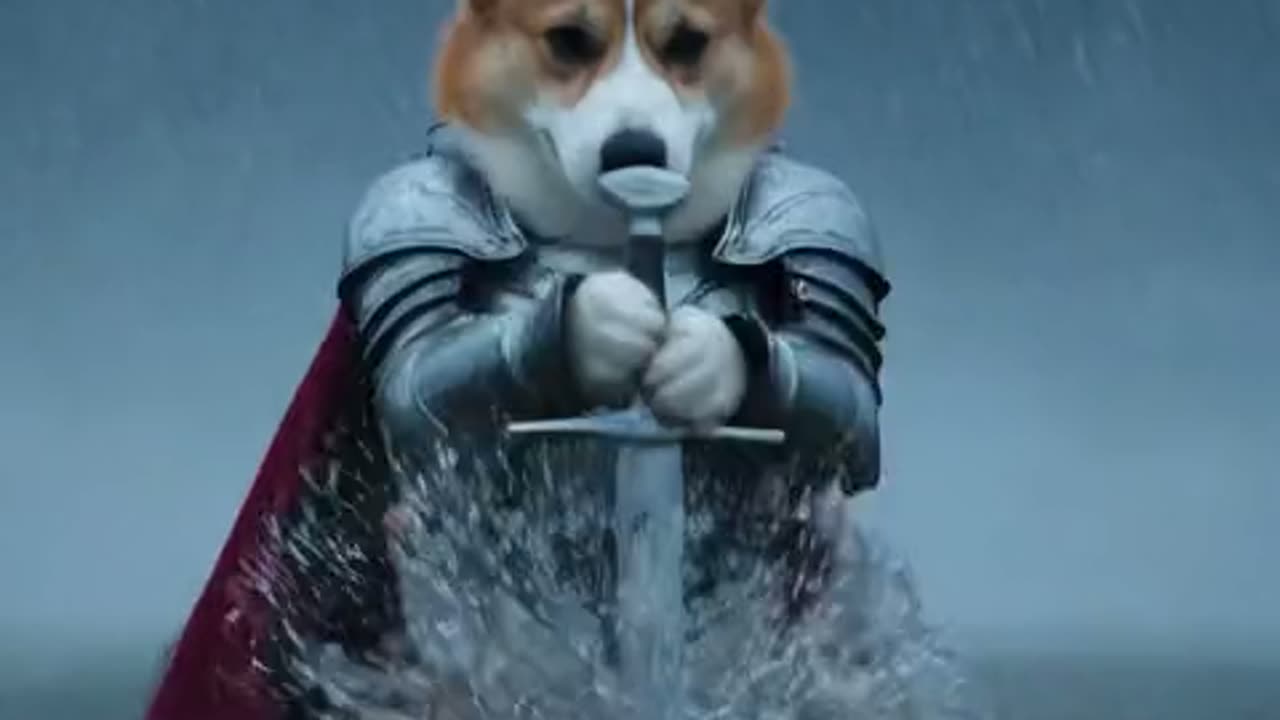
Knight Cat AI のレンダーはすでに 9:16 の縦長で、長さは約10秒です。これはショートフォームフィードの本来の形状なので、TikTok に公開する作業は、再フォーマットというより主にフレーミングとテキスト配置になります。猫の写真を1枚アップロードし、プリセットを選ぶと、Seedance 2.0 モデルがプライベートな MP4 を返し、そのファイルをダウンロードして好きな場所に投稿できます。このページでは、レンダーが存在した後に重要になる実践的な判断、つまり縦長出力がなぜ合うのか、冒頭の0.5秒で何が起こるかをどう選ぶか、キャプションと画面上テキストをどこに置くべきか、フレームのどの領域なら安全に使えるかを扱います。
9:16 出力がショートフォームフィードに合う理由
スマートフォンのショートフォーム動画フィードは、手に持つデバイスが横より縦に長いため、横より縦に長くなっています。横長の 16:9 クリップをそのフィードに置くと、上下に黒帯が付くレターボックスになるか、左右の端が消えるようにクロップされるかのどちらかです。どちらも良くありません。スマートフォンで横長クリップを見て、被写体が画面中央の細い帯に押し込まれていると感じたことがあるなら、それが間違ったアスペクト比で生成したコストです。
縦長の 9:16 レンダーにはそのようなコストがありません。クロップせずに画面を端から端まで埋めるので、プロンプトで行ったフレーミングの判断が視聴者にそのまま届きます。何も切り取られず、何も余白で埋められず、スタジオのプレビューで見た構図が視聴者の見る構図になります。ここで縦長が後付けではなくデフォルトの配信フォーマットである理由はそこにあります。モデルは配信先に向けて制作しており、横長を制作して後でクロップすることを期待しているわけではありません。
役立つ2つ目の特性は長さです。デフォルトのレンダーはおよそ10秒で、料金カードでは Standard ティアが12秒です。10秒は、注意がそれる前にクリップが終わるほど短く、1つの明確なビートを含むには十分な長さです。またファイルが小さいことも意味し、モバイルデータ通信でスマートフォンからアップロードするときに重要です。
出力は MP4 としてエクスポートされ、透かしもありません。そのため、変換手順や周囲をクロップすべきオーバーレイなしで、そのまま任意のアプリに渡せるファイルになります。
スタジオが生成するもの
フレーミングの詳細に入る前に、このツールが何を提供するかを正確に押さえておく価値があります。制約が以下のすべての判断を形作るからです。
- 参照写真1枚。 猫または犬の写真を1回アップロードします。写真は被写体の毛柄、顔の形、模様を固定するので、衣装と設定が変わってもペットは認識できるままです。
- 4つのプリセットのうち1つ。
stormy_moor(嵐の吹きすさぶ荒野)、giant_protector(小さな猫、巨大な騎士)、castle_gate(夕暮れの城門)、milk_guardian(ミルクの守護者)。 - 約10秒の 9:16 縦長出力。Seedance 2.0 がデコードし、MP4 として提供されます。
- プライベートなレンダー。 公開フィードには何も公開されません。動画は、あなたが投稿を決めるまであなたのアカウントに属します。
編集を計画する前に結果の形を見るために、このページからフロー全体を実行できます。
このクリップ:30クレジット · 月6本で$39.90(Pro)、または年80本で$319
縦長フレームがフィードに合う理由
縦長の構図は、何がよく伝わるかを変えます。横長フレームでは、小さな被写体を大きな風景の中に置け、環境が物語を語ります。縦長フレームでは、被写体は中央の帯を占める傾向があり、その上下の空間は雰囲気を作ります。空、石、松明の光、地面などです。ペットを目立つように配置するプリセットが縦長でこれほどきれいに機能するのはそのためです。ボウルの前に座る猫には、上に室内の光のための縦の空間、下に床のための空間が必要で、9:16 フレームは動物をクロップせずにその両方を与えます。
実践的な結果として、フレームの中央だけでなく、上下の3分の1についても考えるべきです。プロンプトでシーン全体をフレームに均等に埋めさせると、縦長構図が与える奥行き感を失います。門や垂れ幕のような背の高い構造物を上3分の1に配置すると、フレームは背景ではなく場所として読まれます。
冒頭の0.5秒を選ぶ
冒頭の0.5秒は、視聴者が留まるかどうかを決める部分です。フィードでは、それはおおよそクリップの最初の数フレームであり、その時間枠で視聴者が認識できるのは2つだけです。何を見ているか、そして何が動いているかです。
最も信頼できる冒頭は、最初のフレームで動物を大きくフレーム内に置き、1つの明確な動きを見せるプリセットです。milk_guardian と castle_gate はどちらもペットが中央にありカメラが安定した状態で始まるので、最初のフレームがすぐに判読できます。giant_protector はより広く開くため、最初のフレームは被写体ショットというより状況説明ショットになり、何よりも先に猫と巨大な騎士のスケール関係を視聴者に読ませようとします。それはドラマチックになり得ますが、読解は遅くなります。
ここでは2つのルールが役立ちます。第一に、ショットごとにアクションを1つにすること。2つか3つの別々のアクションを求めるショットは、それらの一部をにじませたり落としたりします。モデルは固定されたフレーム予算を、リクエストしたすべてに配分しているからです。片方の前脚を上げる、頭を回す、ゆっくりプッシュインする、といった1つの動きはどれも明確に伝わりますが、3つ同時はそうではありません。第二に、冒頭のビートでは固定カメラを優先すること。カメラランゲージは実際のパラメータであり、動くカメラは生成フレームを被写体ではなくパララックスと背景の変位に使うため、動物に割ける予算が減ります。静止ショットはより安定し、その安定性が最初のフレームを読みやすくします。
特定の冒頭のポーズが欲しい場合、最も強いレバーは修正用プロンプトテキストではなく参照写真です。アイデンティティ固定は画像が実際に含むものから機能するので、望むポーズの写真はそれを説明する文章に勝ります。参照写真が示していない身体のポーズをプロンプトが暗示すると、余分な手足が現れます。モデルには隠れた形状の画像証拠がなく、推測するからです。明確な参照ポーズと単一のアクションを組み合わせれば、そのほとんどを避けられます。
キャプションと画面上テキスト
キャプションには2つの役割があります。音をオフにして視聴できるようにすること、そしてシーンが自らを説明する時間を持つ前に、視聴者に何を見ているかを伝えることです。騎士猫は視覚的に珍しいので、短いキャプションには存在価値があります。
文は短く保ちましょう。1行、およそ6~10語で、シーンについてコメントするのではなく描写します。キャプションはフレームの下部に置きますが、インターフェースの要素より上に置くべきです。下のセーフゾーン表が重要になる理由はそこにあります。プラットフォームに生成させるのではなく自分でキャプションを書く場合は、画面で起きていることをそのまま述べる形で書き、フレーム内の別の場所に2行目のテキストを重ねないようにしましょう。10秒のクリップで2つのテキストブロックが競合すると、注意が分裂します。
このツール固有の考慮点がもう1つあります。レンダーには透かしがないので、きれいな画像に自分のテキストを配置することになります。これは利点です。隅のオーバーレイと争わなくて済むからです。しかし同時に、プラットフォームが独自のコントロールを置く場所にテキストを置くことを妨げるものがフレーム内に何もないことも意味します。
セーフエリア、アスペクト、フォーマットのガイド
すべてのショートフォーム縦型フィードは、動画の上にインターフェース要素を描画します。右側のボタンとキャプション、下部付近のキャプションブロックとアカウント名、上部の少量のクロームです。それらの領域内に置いたテキストは覆われる可能性があります。下の表は、9:16 フレームの領域とその扱い方を示しています。
| 9:16 フレームの領域 | おおよその帯 | そこに置くもの | 避けるもの | | ------------------- | ------------------------------------ | -------------------------------------- | ------------------------------------------------ | | 上端 | 上部10分の1 | 空、天井、遠くの石、雰囲気 | テキスト。上部のクロームが重なる可能性がある | | 中央上部 | おおよそ上から10~40パーセントの範囲 | ペットの頭とシーンの主要な背の高い要素 | 一目で読ませたい小さな細部 | | 中央帯 | 中央3分の1 | 被写体とその単一のアクション | なし。ここが作業領域 | | 中央下部 | 上から約3分の2の位置 | キャプションテキスト1行 | 競合する2つ目のテキストブロック | | 下端 | 下部10分の1と最下部の帯 | 床、地面の影、グラデーション | キャプションとテキスト。UIコントロールがある場所 | | 右側、下半分 | 右に沿った縦の帯 | シーン内容のみ | テキスト。アクションボタンが描画される場所 |
安全な結論は、フレーム中央は自分のもの、極端な端は借り物として扱うことです。中央下部より少し上に、左右の端から余白を取って配置したキャプションは、さまざまなフィードやデバイスでも生き残ります。
| フォーマット特性 | Knight Cat レンダーの値 | 投稿で重要な理由 | | ---------------- | ---------------------------------------------------------------- | -------------------------------------------------------------- | | アスペクト比 | 9:16 縦長 | レターボックスもクロップもなくスマートフォンのフィードを埋める | | コンテナ | MP4 | 変換なしでショートフォームアプリに直接受け入れられる | | 長さ | デフォルトでは約10秒、Standard では 12s | 1つのビートには十分短く、キャプションを読むには十分長い | | 解像度 | 480p(5クレジット)、720p(10クレジット)、1080p(30クレジット) | 1080p デフォルトはフィードでの安全な選択。480p はテストに十分 | | 透かし | なし | クロップすべきオーバーレイがなく、テキストの下に障害物もない |
フィードに適した設定でレンダリングする
解像度は公開で最も重要な設定で、コスト表は短いです。480p の12秒レンダーは5クレジット、720p Standard レンダーは10クレジット、デフォルトの 1080p 配信は30クレジットです。より長いクリップは基本レートから線形に増え、1クレジット単位に切り上げられます。
フィード向けには、1080p デフォルトが分かりやすい選択です。配信仕様であり、プラットフォームによる再エンコードに耐え、アップスケーリングも不要です。まだプリセットを選んでいる段階やプロンプトをテストしている段階なら、480p の5クレジットで同じ支出に対してはるかに多くの試行ができます。これが、フル解像度の実行を決める前に実験する賢明な方法です。現在のティアは料金ページに掲載されています。
アカウントの作成方法によって、使える額が変わります。Google サインインは30クレジットを一度付与し、これは 1080p デフォルトレンダーちょうど1回分に相当します。メール登録はすぐには0クレジットで、毎日のチェックインから積み上がります。最初のチェックインで10クレジット、2回目で20、3回目で30、その後は次の4回それぞれに10クレジット、24時間ごとに1回です。レンダーが失敗した場合、その試行分のクレジットは元の残高に返金されるので、技術的なエラーで開始時の残高を失うことはありません。
1つの投稿のために複数のショットを並べる
10秒は1つのビートです。同じ猫を2つか3つの瞬間で見せる投稿が欲しい場合、信頼できる方法は、過負荷のプロンプト1つではなく別々に生成することです。複数のアクションを求めるプロンプトは、それらの一部をにじませたり落としたりするからです。
- 各ビートを独自のレンダーとして生成します。支配的なアクションを1つにし、可能なら意図したポーズに合う参照写真を使います。
- 各 MP4 をダウンロードします。すべてのレンダーはあなたのアカウントにプライベートで、その時点であなたが使用できるものになります。
- エディターでクリップを並べ、最も強い単一ショットを最初に置きます。冒頭のビートが、残りを見るかどうかを決めるからです。
- 合計再生時間は控えめに保ちます。2つか3つの10秒ビートはまとまりのある短い投稿です。5つは、異なる注意要件を持つ別のフォーマットです。
- キャプションはシーケンス内の各クリップに置くのではなく、セーフ帯に一度だけ配置します。
同じ猫について投稿をまたいで特定の視覚的アイデンティティを築こうとしているなら、プロンプトガイドのアプローチが、生成間でシーン言語を一貫させる方法を説明しています。フォーマット自体がなぜ関心の対象なのかの背景については、トレンド解説が統計的主張なしで前提を扱っています。
ファイルのダウンロードと保存
MP4 のダウンロードが、こちら側のパイプラインの終点です。レンダーについて公開フィードに公開されるものはなく、自分でファイルを共有しない限り、他のアカウントがあなたの出力を見ることはありません。これは、インデックスされたくない写真をアップロードする場合に重要であり、投稿のタイミングが生成の結果ではなく完全にあなたの決定であることも意味します。
プラットフォーム上のコピーだけでなく、元の MP4 を保存しましょう。プラットフォームはアップロードされた動画を再圧縮し、再エンコードの再エンコードは毛や金属の縁のような細かいテクスチャ周辺のディテールを失います。ダウンロード手順では、ファイルの保存先と最高品質のバージョンを保つ方法を扱っています。メインページには、まだ始めていない場合のサインインとアップロードのフローがあり、ブログインデックスには他のガイドが一覧されています。
よくある質問
ショートフォームフィードに投稿する前に、レンダーをクロップまたは再フォーマットする必要がありますか? いいえ。出力はすでに 9:16 の縦長で、MP4 として届きます。これはこれらのアプリが期待する形状とコンテナです。クロップすると、モデルが構成したフレーミングが失われます。
最初の0.5秒では何が起こるべきですか?
被写体はフレーム内で大きく、1つの明確なアクションが動いているべきです。milk_guardian と castle_gate はどちらも安定した中央の被写体で始まり、これが最も読みやすい冒頭です。ショットは単一のアクションに保ち、その最初のビートでは固定カメラを優先しましょう。
キャプションテキストはどこに安全に置けますか? フレームの中央、下3分の1より少し上に、左右の端から余白を取って置きます。最下部の帯はフィードのコントロールが描画される場所で、下半分の右側はアクションボタンがある場所なので、そこに置いたテキストは覆われる可能性があります。
動画には透かしがありますか? いいえ。どの解像度のどのレンダーにも透かしはありません。そのためクロップすべきオーバーレイもなく、キャプションの下に隠れるものもありません。
レンダーにはいくらかかりますか? 480p の12秒出力は5クレジット、720p Standard レンダーは10、デフォルトの 1080p 配信は30です。より長いクリップは基本レートから線形に増え、1クレジット単位に切り上げられます。
レンダーは他の誰かに見えますか? いいえ。レンダーは作成したアカウントにプライベートで、公開フィードには何も公開されません。ファイルをいつどこに投稿するかはあなたが決めます。
クリップに余分な手足が現れたのはなぜですか? ほぼ常に、参照写真が示していないポーズをプロンプトが暗示したため、モデルが隠れた形状を推測したからです。望むポーズに合う写真を使い、ショットを1つのアクションに減らしましょう。