Como fazer vídeo de gato cavaleiro com IA: guia passo a passo
 Knight Cat AI Team
Envie uma foto do seu gato, escolha um preset, defina resolução e duração, gere e baixe o MP4: o fluxo de trabalho em seis etapas do Knight Cat AI para o vídeo do seu pet.
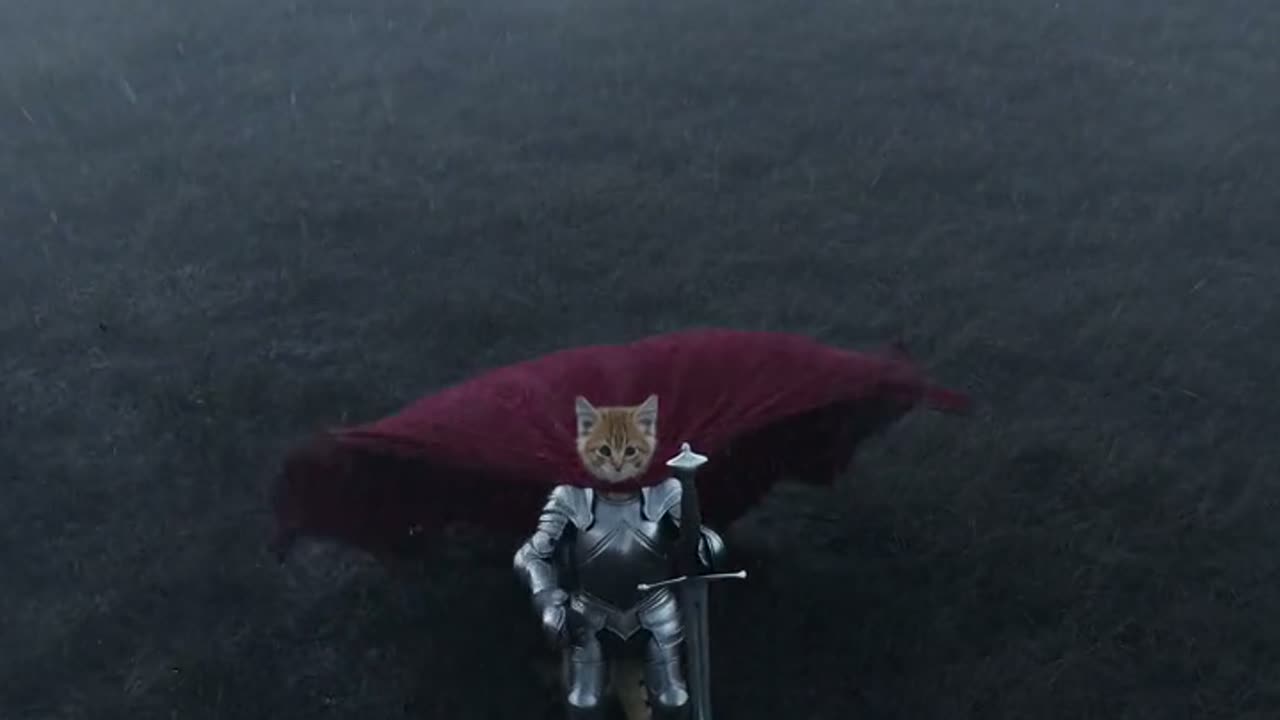
Para fazer um vídeo de gato cavaleiro com IA, envie uma foto nítida do seu gato, faça login, escolha uma das quatro predefinições do estúdio, selecione a resolução e a duração, pressione gerar e baixe o MP4 quando a renderização terminar. Seis etapas, uma foto e uma ação dominante no prompt são todo o procedimento. Todo o resto que aparece na tela, das ombreiras e da luz das tochas às nuvens de tempestade e às pedras do castelo, é produzido pelo modelo Seedance 2.0, que mantém o padrão de pelagem, o formato do rosto e as marcações do seu gato fixados à foto de referência enquanto muda o figurino e o cenário. Este guia percorre cada etapa em ordem, informa quanto custam os padrões e termina com uma tabela de solução de problemas que você pode usar quando uma renderização sair errada.
O que você precisa antes de começar
Você precisa de três coisas: uma foto, uma conta e créditos suficientes para a especificação que escolher.
A foto importa mais do que qualquer outro insumo, porque define a geometria que o modelo pode animar. Um único gato, de frente ou de três quartos, nítido, com iluminação uniforme e ambos os olhos visíveis, funciona melhor. Fotos de celular servem. O que falha é uma foto em que o gato esteja embaçado, cortado nas orelhas, meio escondido atrás de móveis ou sobreposto a um segundo animal, porque o modelo precisa adivinhar as partes que não consegue ver. Se você tirar uma foto nova para isso, coloque o gato perto de uma janela à luz do dia, segure a câmera na altura dos olhos do gato e tire cinco quadros para poder escolher o mais nítido.
A conta é gratuita para criar. Fazer login com o Google concede 30 créditos uma vez, o que é exatamente uma geração padrão. O cadastro por e-mail começa com 0 créditos até você clicar no check-in, que concede 10, depois 20, depois 30, depois 10 mais quatro vezes, um check-in a cada 24 horas. Você pode confirmar os números atuais na página de preços antes de gastar qualquer coisa.
Vale a pena saber de antemão duas propriedades do produto. As renderizações são privadas da sua conta e nada é publicado em um feed público, e nenhuma renderização carrega marca d'água. Se uma geração falhar, os créditos retornam ao saldo de onde vieram, então uma tentativa falha não custa o orçamento de renderização.
Este clipe: 30 créditos · 6 clipes por mês por $39.90 (Pro), ou 80 por ano por $319
As seis etapas, em ordem
-
Escolha a foto. Envie a única imagem que vai ancorar a renderização. Verifique se o gato ocupa uma parte decente do quadro, em vez de aparecer como uma forma pequena em uma foto ampla de um ambiente, porque um assunto que preenche o quadro dá ao modelo mais pixels para trabalhar quando ele constrói armadura e detalhes de pelagem. Se você não tem certeza de qual das suas fotos combina com o processo, o passo a passo em transformar seu gato em um cavaleiro cobre a seleção de fotos com mais profundidade.
-
Faça login e confirme seu saldo de créditos. Login com o Google, cadastro por e-mail mais check-in ou uma compra caem todos no mesmo saldo. O saldo é exibido ao lado do gerador, então confirme o número antes de pressionar gerar, não depois. Uma renderização padrão custa 30 créditos, e as especificações mais baratas custam menos.
-
Escolha uma predefinição. Quatro predefinições acompanham o estúdio: Charneca varrida pela tempestade, Gato pequeno, cavaleiro gigante, Portão do castelo ao anoitecer e Guardião do leite. Uma predefinição define o cenário, a iluminação e a base do figurino para que você não precise descrever um mundo medieval do zero. Escolha aquela cujo cenário você realmente quer, e depois deixe o texto do seu prompt cuidar da ação.
-
Escolha a resolução e a duração. O padrão é Standard 1080p em 12s, que custa 30 créditos. Mudar para 720p em 12s custa 10 créditos, e 480p em 12s custa 5 créditos. Doze segundos é a duração padrão do clipe; clipes mais longos escalam linearmente no preço e são arredondados para cima. Se você está testando um prompt pela primeira vez, renderize em 720p e renderize novamente o vencedor em 1080p.
-
Escreva uma ação e gere. Coloque um único movimento dominante no prompt, como "levanta a espada uma vez" ou "vira a cabeça em direção ao portão", e deixe a predefinição cuidar do cenário. Padrões de prompt para ações específicas estão reunidos no guia de prompts de gato cavaleiro. Pressione gerar e espere a renderização terminar; não reenvie enquanto um trabalho ainda estiver em execução.
-
Baixe o MP4. O arquivo final é baixado como um MP4 vertical 9:16, cerca de dez segundos por padrão na especificação padrão, pronto para um feed focado em celular ou um upload direto. O manuseio de arquivos, o novo download depois de fechar a aba e onde as renderizações ficam na sua conta são abordados em baixar seu vídeo de gato cavaleiro.
O que as quatro predefinições realmente renderizam
Cada predefinição é um modelo de cena, não um filtro. Ela muda o ambiente, a direção da luz e o figurino inicial, e interage com sua foto de forma diferente dependendo de como o gato está posicionado.
| Rótulo da predefinição | Cena e iluminação | Foto adequada | Base da câmera | | -------------------------------- | -------------------------------------------- | -------------------------------------------- | ----------------- | | Charneca varrida pela tempestade | Terreno aberto, luz cinza baixa, vento | Em pé ou sentado, de lado ou de três quartos | Aproximação lenta | | Gato pequeno, cavaleiro gigante | Contraste de escala, segunda figura blindada | Qualquer pose sentada clara | Travada, ampla | | Portão do castelo ao anoitecer | Arco de pedra, luz de tocha, contorno quente | De frente, cabeça erguida | Dolly leve | | Guardião do leite | Lareira interna, tigela no quadro | Sentado perto de um objeto | Estática, fechada |
Se uma predefinição retornar uma cena de que você gosta, mas com a sensação de câmera errada, mude as palavras da câmera no seu prompt antes de trocar a predefinição, porque a predefinição está fazendo mais trabalho do que as palavras.
Resolução, duração e o que você paga
O custo em créditos é o produto da especificação que você escolhe, não da complexidade do seu prompt.
| Especificação | Duração do clipe | Créditos | | ---------------- | ---------------- | -------- | | 480p | 12s | 5 | | Standard (720p) | 12s | 10 | | Standard (1080p) | 12s | 30 |
A especificação de entrega padrão é Standard 1080p em 12 segundos, que custa 30 créditos por geração. O valor impresso nos cartões de preço como "Standard" é Standard 720p em 12 segundos por 10 créditos, então o número do cartão e o botão padrão não são a mesma especificação, e vale a pena ler os dois antes de gerar. Clipes mais longos escalam linearmente a partir desses valores e são arredondados para cima. Renderizações com falha são reembolsadas para o saldo de origem.
Ancoragem de identidade: por que o gato ainda se parece com o seu gato
A razão pela qual um vídeo de gato cavaleiro é percebido como seu animal de estimação, e não como um gato genérico de armadura, é a ancoragem de identidade. A foto de referência fixa o padrão de pelagem, o formato do rosto, a cor dos olhos e as marcações do assunto, e o modelo é instruído a preservá-los enquanto reescreve o figurino e o ambiente. A ancoragem não é uma transferência de estilo nem uma troca de rosto; é uma restrição à renderização. Quando a restrição é forte, o gato permanece reconhecível durante uma mudança completa de figurino. Quando é fraca, o modelo tende a um gato malhado genérico, e a causa usual de uma restrição fraca é uma foto que não mostra o suficiente do rosto do gato.
Uma ação por tomada
Uma tomada que pede duas ou três ações separadas vai borrar ou descartar algumas delas. O modelo tem cerca de dez segundos e uma quantidade limitada de orçamento de movimento, e distribui esse orçamento por tudo o que você descreve. Peça "caminha para frente, saca a espada e depois ruge para o portão" e você recebe três movimentos pela metade, ou um movimento e duas poses congeladas. Peça "levanta a espada uma vez" e a renderização gasta todo o orçamento nesse único gesto, e é por isso que o resultado é percebido como deliberado. Se você quer uma sequência, faça várias gerações, uma ação cada, e monte-as juntas.
Por que membros extras aparecem
Membros extras aparecem quando o prompt implica uma pose corporal que a foto de referência não mostra. Um gato fotografado sentado, com o prompt "fica em pé sobre as patas traseiras e segura um estandarte", força o modelo a adivinhar a geometria de membros que nunca estiveram visíveis, e a adivinhação às vezes produz uma pata extra ou um braço que não se conecta a um ombro. A correção não é um prompt negativo. A correção é combinar a pose solicitada com a pose de referência, ou aceitar a pose sentada e dar ao gato uma única ação que ele possa realizar sentado, como levantar uma pata ou virar a cabeça. Uma pose de referência clara mais uma ação evita a maioria desses artefatos.
A linguagem de câmera também é um parâmetro real, não decoração. Uma tomada estática travada é mais estável do que uma em movimento, porque o modelo não precisa inventar nova geometria conforme o quadro se desloca. Movimentos de dolly e push-in ficam melhores em predefinições com um fundo simples, e têm mais probabilidade de distorcer o assunto quando o fundo é denso em detalhes.
Solução de problemas: sintoma, causa, correção
Quando uma renderização sair errada, o sintoma geralmente aponta para um problema específico de entrada. Percorra a tabela em ordem e mude uma coisa de cada vez.
| Sintoma | Causa provável | Correção | | ------------------------------------- | --------------------------------------------------------------------------------------------------- | ------------------------------------------------------------------------------------------------- | | Rosto embaçado ou sem nitidez | Foto de referência com poucos detalhes ou desfoque de movimento, ou um rosto ocupando poucos pixels | Envie novamente uma foto nítida, de frente, em que a cabeça preencha mais o quadro | | Membros extras ou um braço solto | O prompt implica uma pose que a foto não mostra | Combine a pose com a referência, ou mantenha o gato sentado e use uma ação | | Escala errada em relação à cena | Conflito de predefinição, ou uma foto ampla de ambiente com um assunto pequeno | Use a predefinição Gato pequeno, cavaleiro gigante, ou recorte a foto de referência mais de perto | | Borrão de movimento ao longo do clipe | Duas ou mais ações solicitadas em um único prompt | Reescreva para um movimento dominante, e tente uma câmera travada |
O padrão por trás da tabela é que falhas são problemas de entrada, não aleatoriedade do modelo. Alimentar o mesmo prompt e a mesma foto duas vezes não produzirá o mesmo artefato, mas também não ensinará nada novo à renderização, então mude a foto ou o texto do prompt antes de gastar outra renderização nisso. Passagens baratas em 480p por 5 créditos são a maneira eficiente de testar uma mudança de prompt antes de se comprometer com uma renderização em 1080p.
Depois da renderização
Baixe o MP4, guarde a foto de origem e guarde o texto do prompt. A foto e o prompt são os dois ativos reutilizáveis aqui, porque um prompt que funcionou em uma foto é um ponto de partida razoável em outra. Se você quer mais da mesma geração, mude exatamente uma variável, ou a ação ou a predefinição, e renderize novamente; mudar as duas ao mesmo tempo não diz nada sobre qual mudança funcionou. A página inicial do gerador é onde cada nova geração começa, e o guia de prompts reúne as frases de ação que se sustentam entre predefinições.
Perguntas frequentes
Posso fazer um vídeo de gato cavaleiro sem uma foto? Sim. O gerador também oferece suporte a texto para vídeo, em que você descreve a cena e nenhuma imagem de referência é enviada. Sem uma foto, não há ancoragem de identidade, então o gato no resultado é um gato blindado genérico, e não o seu animal de estimação.
Quanto tempo leva uma renderização? Trate a renderização como assíncrona e espere o trabalho terminar antes de enviar outro. Duração e resolução afetam quanto tempo o modelo gasta, e o padrão em 1080p é o mais pesado das três especificações listadas acima.
Qual é a especificação padrão e quanto ela custa? Standard 1080p em 12 segundos por 30 créditos. Standard 720p em 12 segundos é a especificação mais barata de 10 créditos, e 480p em 12 segundos custa 5 créditos.
As renderizações são públicas? Não. As renderizações são privadas da sua conta e nada é publicado em um feed público. Não há marca d'água em nenhuma renderização.
O que acontece se uma renderização falhar? Os créditos são reembolsados ao saldo de onde vieram, então você pode tentar novamente sem perder o orçamento. Se um saldo de créditos parecer errado após uma falha, a página de preços lista a especificação atual e o mapeamento de créditos.
Com qual predefinição devo começar? Portão do castelo ao anoitecer é a mais tolerante das quatro para uma primeira tentativa, porque o contorno da luz de tocha fica bem em quase qualquer cor de pelagem e a pose de frente combina com a maioria das fotos de gato. Charneca varrida pela tempestade e Gato pequeno, cavaleiro gigante se beneficiam de uma foto de referência em que o gato esteja claramente separado do fundo.