Knight Cat AI Vídeo TikTok: Guia de Postagem Vertical 9:16
 Knight Cat AI Team
Como levar um render do Knight Cat AI para o TikTok: enquadramento vertical 9:16, escolhas para o meio segundo de abertura, posicionamento de legenda, zonas seguras e como funciona o download em MP4.
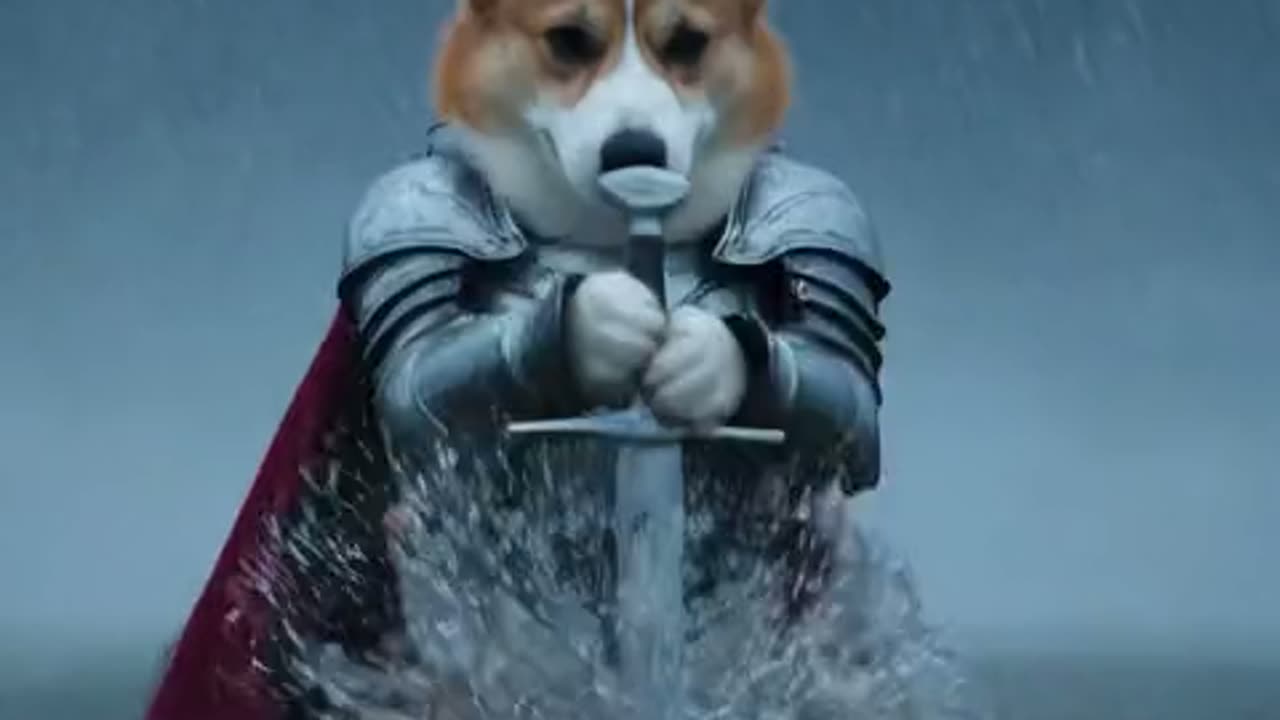
Um render do Knight Cat AI já é vertical em 9:16 e tem cerca de dez segundos, que é o formato nativo de um feed de vídeos curtos, então o trabalho de publicá-lo no TikTok é principalmente enquadramento e posicionamento de texto, não reformatação. Você envia uma foto do seu gato, escolhe uma predefinição, o modelo Seedance 2.0 retorna um MP4 privado, e você baixa esse arquivo e o posta onde quiser. Esta página cobre as decisões práticas que importam depois que o render existe: por que a saída vertical se encaixa, como escolher o que acontece no meio segundo inicial, onde devem ficar as legendas e o texto na tela, e quais áreas do quadro são seguras para usar.
Por que a saída em 9:16 combina com feeds de vídeos curtos
Feeds de vídeos curtos em celulares são mais altos do que largos, porque o aparelho na sua mão é mais alto do que largo. Um clipe horizontal em 16:9 colocado nesse feed ou recebe barras pretas acima e abaixo, ou é cortado de modo que as bordas esquerda e direita desaparecem. Nenhuma das opções é boa. Se você já assistiu a um clipe em paisagem no celular e viu o assunto espremido em uma faixa estreita no meio da tela, esse é o custo de gerar na proporção de tela errada.
Um render vertical em 9:16 não tem esse custo. Ele preenche a tela de ponta a ponta sem cortes, o que significa que as decisões de enquadramento que você tomou no prompt chegam intactas ao espectador. Nada é cortado, nada é preenchido com barras, e a composição que você viu na prévia do estúdio é a composição que o espectador vê. É por isso que o vertical é o formato de entrega padrão aqui, e não uma reflexão tardia: o modelo está produzindo para o destino, não produzindo em paisagem e torcendo para você cortar depois.
A segunda propriedade que ajuda é a duração. Um render padrão dura cerca de dez segundos, com doze segundos como o nível Standard nos cartões de preço. Dez segundos é curto o suficiente para o clipe terminar antes que a atenção se disperse, e longo o suficiente para conter um momento claro. Também significa que o arquivo é pequeno, o que importa quando você está enviando do celular usando dados móveis.
A saída é exportada como MP4 e não tem marca d'água, então o arquivo está pronto para ser entregue a qualquer app sem uma etapa de conversão ou uma sobreposição para contornar com recorte.
O que o estúdio produz
Antes dos detalhes de enquadramento, vale ser preciso sobre o que a ferramenta oferece, porque as restrições moldam cada decisão abaixo.
- Uma foto de referência. Seu gato ou cachorro, enviado uma vez. A foto ancora o padrão de pelagem, o formato do rosto e as marcações do animal para que o pet continue reconhecível enquanto o vestuário e o cenário mudam.
- Uma de quatro predefinições.
stormy_moor(Charneca varrida pela tempestade),giant_protector(Gato pequeno, cavaleiro gigante),castle_gate(Portão do castelo ao anoitecer) emilk_guardian(Guardião do leite). - Saída vertical em 9:16 com cerca de dez segundos, decodificada pelo Seedance 2.0 e entregue como um MP4.
- Renders privados. Nada é publicado em um feed público. O vídeo pertence à sua conta até você decidir postá-lo.
Você pode executar todo o fluxo a partir desta página para ver a forma do resultado antes de planejar qualquer edição em torno dele.
Este clipe: 30 créditos · 6 clipes por mês por $39.90 (Pro), ou 80 por ano por $319
Por que o quadro vertical se encaixa no feed
A composição vertical muda o que funciona bem visualmente. Em um quadro largo, um sujeito pequeno pode ficar dentro de uma grande paisagem e o ambiente conta a história. Em um quadro alto, o sujeito tende a ocupar a faixa do meio, e o espaço acima e abaixo é atmosférico: céu, pedra, luz de tocha, chão. É por isso que as predefinições que enquadram seu pet em destaque funcionam tão bem no vertical. Um gato sentado em frente a uma tigela precisa de espaço vertical acima dele para a luz interna e abaixo dele para o chão, e um quadro 9:16 oferece os dois sem cortar o animal.
A consequência prática é que você deve pensar nos terços superior e inferior do quadro, não apenas no centro. Se seu prompt força a cena inteira a preencher o quadro de maneira uniforme, você perde a sensação de profundidade que a composição vertical proporciona. Se você deixa uma estrutura alta, como um portão ou um estandarte, ocupar o terço superior, o quadro é lido como um lugar, e não como um pano de fundo.
Escolhendo o meio segundo inicial
O meio segundo inicial é a parte que decide se um espectador fica. Em um feed, isso corresponde mais ou menos aos primeiros quadros do seu clipe, e há apenas duas coisas que um espectador consegue registrar nessa janela: o que ele está vendo e o que está se movendo.
A abertura mais confiável é a predefinição que coloca o animal grande no quadro já no primeiro quadro e mostra um movimento claro. milk_guardian e castle_gate começam com o pet centralizado e a câmera estável, o que significa que o primeiro quadro é legível imediatamente. giant_protector abre mais amplo, então o primeiro quadro é mais um plano de estabelecimento do que um plano do sujeito, e pede que o espectador leia a relação de escala entre o gato e o cavaleiro gigante antes que qualquer outra coisa se registre. Isso pode ser dramático, mas é uma leitura mais lenta.
Duas regras ajudam aqui. Primeiro, mantenha uma ação por plano. Um plano que pede duas ou três ações separadas vai borrar ou descartar algumas delas, porque o modelo está distribuindo um orçamento fixo de quadros por tudo o que você pediu. Um único levantar de pata, uma virada de cabeça ou um leve avanço de câmera funcionam claramente; os três ao mesmo tempo, não. Segundo, prefira uma câmera fixa para o momento de abertura. Linguagem de câmera é um parâmetro real, e uma câmera em movimento gasta quadros gerados em paralaxe e deslocamento de fundo em vez de gastá-los no sujeito, o que deixa menos orçamento para o animal. Um plano estático é mais estável, e a estabilidade é o que torna o primeiro quadro legível.
Se você quer uma postura inicial específica, a alavanca mais forte é a foto de referência, não um texto de prompt corretivo. A ancoragem de identidade funciona a partir do que a imagem realmente contém, então uma foto da pose que você quer é melhor do que uma frase que a descreve. Membros extras aparecem quando o prompt implica uma pose corporal que a foto de referência não mostra, porque o modelo não tem evidência visual da geometria oculta e chuta. Uma pose de referência clara mais uma única ação evita a maior parte disso.
Legendas e texto na tela
As legendas fazem duas coisas: permitem que as pessoas assistam com o som desligado e dizem ao espectador o que ele está vendo antes que a cena tenha tempo de se explicar. Um gato cavaleiro é visualmente incomum, então uma legenda curta justifica seu lugar.
Mantenha a frase curta. Uma linha, com cerca de seis a dez palavras, descrevendo a cena em vez de comentá-la. A legenda deve ficar na parte inferior do quadro, mas acima dos elementos da interface, e é por isso que a tabela de zonas seguras abaixo é importante. Se você mesmo está escrevendo a legenda, em vez de deixar a plataforma gerar uma, escreva-a como uma declaração simples do que está acontecendo na tela, e evite empilhar uma segunda linha de texto em outro lugar do quadro. Dois blocos de texto competindo em um clipe de dez segundos dividem a atenção.
Há mais uma consideração específica para esta ferramenta. O render não tem marca d'água, então você está colocando seu próprio texto sobre uma imagem limpa. Isso é uma vantagem, porque você não está lutando contra uma sobreposição no canto, mas também significa que não há nada no quadro para impedir você de colocar texto exatamente onde a plataforma coloca seus próprios controles.
Zonas seguras, proporção e orientações de formato
Todo feed vertical de vídeos curtos desenha elementos de interface sobre o vídeo: botões e legendas à direita, um bloco de legenda e o nome da conta perto da parte inferior, e um pouco de elementos de interface no topo. O texto que você coloca dentro dessas regiões pode ser coberto. A tabela abaixo lista as regiões de um quadro 9:16 e como tratá-las.
| Região do quadro 9:16 | Faixa aproximada | O que colocar ali | O que evitar | | ----------------------------- | --------------------------------------------------- | --------------------------------------------------- | ------------------------------------------------------------------- | | Borda superior | Décimo superior | Céu, teto, pedra distante, atmosfera | Texto, já que os elementos de interface superiores podem sobrepô-lo | | Meio superior | Aproximadamente do décimo ao quadragésimo percentil | A cabeça do pet e o principal elemento alto da cena | Detalhes pequenos e finos que você quer que sejam lidos rapidamente | | Faixa central | Terço médio | Seu sujeito e sua única ação | Nada, esta é a área de trabalho | | Meio inferior | Cerca de dois terços abaixo | Uma única linha de texto de legenda | Um segundo bloco de texto concorrente | | Borda inferior | Décimo inferior e a faixa bem inferior | Chão, sombra no solo, gradiente | Legendas e texto, onde ficam os controles da UI | | Lado direito, metade inferior | Faixa vertical ao longo da direita | Apenas conteúdo da cena | Texto, onde os botões de ação são desenhados |
A conclusão segura é tratar o meio do quadro como seu e as bordas extremas como emprestadas. Uma legenda colocada um pouco acima do centro-inferior, com margem das bordas esquerda e direita, sobrevive em diferentes feeds e dispositivos.
| Propriedade do formato | Valor para um render do Knight Cat AI | Por que importa para a publicação | | ---------------------- | ---------------------------------------------------------- | --------------------------------------------------------------------------------- | | Proporção de tela | 9:16 vertical | Preenche um feed de celular sem barras ou corte | | Contêiner | MP4 | Aceito diretamente por apps de vídeos curtos sem conversão | | Duração | Cerca de 10s por padrão, 12s Standard | Curto o suficiente para um único momento, longo o suficiente para ler uma legenda | | Resoluções | 480p (5 créditos), 720p (10 créditos), 1080p (30 créditos) | 1080p padrão é a escolha segura para um feed; 480p é suficiente para testes | | Marca d'água | Nenhuma | Sem sobreposição para recortar e sem obstrução sob seu texto |
Renderizando com as configurações certas para um feed
A resolução é a configuração que mais importa para publicar, e a tabela de custos é curta. Um render de 480p com doze segundos custa 5 créditos, o render Standard em 720p custa 10 créditos, e a entrega padrão em 1080p custa 30 créditos. Clipes mais longos escalam linearmente a partir da tarifa base e são arredondados para cima até um crédito inteiro.
Para um feed, o padrão em 1080p é a escolha direta: é a especificação de entrega, sobrevive à recodificação pela plataforma e não precisa de aumento de resolução. Se você ainda está selecionando uma predefinição ou testando um prompt, 480p a 5 créditos oferece muito mais tentativas pelo mesmo gasto, o que é a maneira sensata de experimentar antes de se comprometer com uma execução em resolução total. Os níveis atuais estão listados na página de preços.
Como você cria a conta muda o que você pode gastar. O login com Google concede 30 créditos uma vez, o que cobre exatamente um render padrão em 1080p. O cadastro por e-mail concede 0 imediatamente e acumula a partir de um check-in diário: 10 créditos no primeiro check-in, 20 no segundo, 30 no terceiro, depois 10 créditos para cada um dos próximos quatro, um a cada 24 horas. Se um render falha, os créditos dessa tentativa são reembolsados para o saldo de origem, então um erro técnico não custa o saldo com que você começou.
Sequenciando vários planos para uma publicação
Dez segundos são um momento. Se você quer uma publicação que mostre o mesmo gato em dois ou três momentos, o método confiável é gerações separadas em vez de um único prompt sobrecarregado, porque um prompt que pede múltiplas ações vai borrar ou descartar algumas delas.
- Gere cada momento como seu próprio render, com uma ação dominante e, quando possível, uma foto de referência que corresponda à pose pretendida.
- Baixe cada MP4. Todo render é privado para sua conta e se torna seu para usar a partir desse momento.
- Ordene os clipes em um editor, mantendo o plano único mais forte primeiro, já que o momento de abertura é o que decide se o restante será assistido.
- Mantenha a duração total modesta. Dois ou três momentos de dez segundos formam uma publicação curta coerente; cinco é um formato diferente com diferentes exigências de atenção.
- Coloque legendas uma vez, na faixa segura, em vez de em cada clipe da sequência.
Se você está construindo uma identidade visual específica para o mesmo gato em diferentes publicações, a abordagem no guia de prompt explica como manter a linguagem da cena consistente entre gerações. Para contexto sobre por que o formato em si é o assunto de interesse, o explicador sobre a tendência cobre a premissa sem quaisquer alegações estatísticas.
Baixando e mantendo o arquivo
O download do MP4 é o fim do fluxo deste lado. Nada sobre o render é publicado em um feed público, e nenhuma outra conta vê sua saída, a menos que você escolha compartilhar o arquivo por conta própria. Isso importa se você está enviando uma foto que não gostaria que fosse indexada, e também significa que o momento de publicar é inteiramente sua decisão, e não uma consequência da geração.
Mantenha o MP4 original, e não apenas a cópia da plataforma. As plataformas recomprimem o vídeo enviado, e uma recodificação de uma recodificação perde detalhes em texturas finas, como pelos e bordas de metal. O passo a passo de download cobre onde o arquivo fica e como manter a versão de maior qualidade. A página principal tem o fluxo de login e upload se você ainda não começou, e o índice do blog lista os outros guias.
Perguntas frequentes
Preciso cortar ou reformatar o render antes de publicá-lo em um feed de vídeos curtos? Não. A saída já é vertical em 9:16 e chega como MP4, que é o formato e o contêiner que esses apps esperam. Cortá-la removeria o enquadramento que o modelo compôs.
O que deve acontecer no primeiro meio segundo?
O sujeito deve estar grande no quadro com uma ação clara em movimento. milk_guardian e castle_gate abrem com um sujeito estável e centralizado, que é a abertura mais fácil de ler. Mantenha o plano com uma única ação e prefira uma câmera fixa para esse primeiro momento.
Onde posso colocar texto de legenda com segurança? No meio do quadro, um pouco acima do terço inferior, com margens das bordas esquerda e direita. A faixa bem inferior é onde os controles do feed são desenhados, e o lado direito da metade inferior é onde ficam os botões de ação, então texto ali pode ser coberto.
O vídeo tem marca d'água? Não. Não há marca d'água em nenhum render em nenhuma resolução, então não há sobreposição para recortar e nada fica obscurecido sob sua legenda.
Quanto custa um render? A saída de 480p com doze segundos custa 5 créditos, o render Standard em 720p custa 10, e a entrega padrão em 1080p custa 30. Clipes mais longos escalam linearmente a partir da tarifa base e são arredondados para cima até um crédito inteiro.
Os renders são visíveis para mais alguém? Não. Os renders são privados para a conta que os criou, sem nada publicado em um feed público. Você decide quando e onde o arquivo é postado.
Por que apareceu um membro extra no meu clipe? Quase sempre porque o prompt implicava uma pose que a foto de referência não mostrava, então o modelo chutou a geometria oculta. Use uma foto que corresponda à pose que você quer e reduza o plano a uma única ação.